您现在的位置是:网站首页> 闲暇分享
电视&电视盒子专题
- 闲暇分享
- 2026-06-07
- 4552人已阅读
电视&电视盒子专题
***2.4G的鼠标键盘直接插到机顶盒一般都能认***
***小苹果tv总是弹出下滑提示电视怎么去除,插上鼠标点击一下即可***
***S905系列USB刷机时,注意先插上免拆机HDMI,再插上电脑USB,最后开机上电,如不识别那么换个USB口***
不同品牌的S905X3电视盒子固件,在芯片相同的情况下,可以通用刷机。根据查询相关资料,网络机顶盒刷机时,无需关注机顶盒的品牌和型号,只需了解机顶盒采用的是哪种芯片方案。只要芯片方案一致,固件就可以通用互刷
ADB 命令进入recovery:adb reboot recovery
手机安装TV桌面秒变TV盒子如:当贝桌面TV版本

便宜盒子推荐
固件收集
刷机库(百度云盘有【盒子固件】,迅雷搜索"小白刷机库"),小白刷机社
TTL刷机小板与机顶盒连接方法,图文并茂认识串口,会查找串口
旧手机改装成全能电视机顶盒:能看电视看电影当监控打游戏聊视频(Micro USB to HDMI线,type c转 HDMI)
IPTV、APTV 直播源汇总m3u,收集于Github,每天更新,全部免费
中兴盒子B860AV1.1-T2怎么刷机 中兴盒子B860AV1.1-T2公版固件刷机
晶晨CPU刷armbian系统(Linux纯生系统)安装上docker玩儿法更多
推荐5款 原生Android TV/Google TV 刚需必备软件|学会它|你将玩转安卓原生TV
PC/笔记本电脑秒变 Android TV,完全免费,非常流畅!!不影响原系统
自制Android 11 TV⎮安卓系统激活不了的问题真解决了
开源软件 TVBox,结合自动更新源TVBox助手,找源接口一步到位
凤凰os出TV版了?兼容性拉满,电脑做Android TV如何
电视盒子AV转3.5mm音频线(蓝牙5.3接收发射器aux车载音频适配器)
性价比高的晶晨S905L3A盒子(CM311-1sa M401a 九联unt413a 中兴b863Av3.1-m2)
肥羊 All in One 炸了?2025最强IPTV教程来了!三招搞定IPTV源:IPTV源搜索+恩山+OpenWRT tcpdump 抓包 + 去时间戳、动态码 + Wireshark分析
手把手教你破解各品牌运营商机顶盒,解除限制、刷机安装自定义系统
零成本的快乐!FnNAS吊打群晖:让你的闲置电视盒子瞬间满血变身专业 NAS
45元淘来的2+16高性能小主机Cm311-1a 刷armbian、添加wifi功能指南
关于任意设备观看IPTV,iKuai增加了这个功能,这次你真的要丢掉机顶盒了吗
辅助调试软件
TAO管家(用野草助手:11AA安装)
刷机软件
通过 ADB 指令进入 BL 模式(Bootloader 模式),或辅助完成 BL 解锁的前置操作
影视仓接口收集
***配置自己的接口***
TV软件
MiraCast投屏支持Wifi下Android 投屏,全投屏可适应小柚投,iphone单投屏可用光元素投屏
当讯飞语音不能用时可使用夏杰语音代替,用微信夏杰精灵小程序链接电视的夏杰语音实现控制
野草安装码收集
硬件
电视盒可刷系统
【运营商晶晨机顶盒刷入OpenWrt教程】手把手教你替换机顶盒系统
直播源
全自动维护IPTV直播源!Docker一键部署,彻底告别失效源
如何在FFmpeg中直接将多播流(Multicast)转换为RTMP单播,避免中间SDP文件?
电视盒子组成家庭KTV
唱吧小巨蛋+蓝牙机顶盒+(唱吧、全民K歌)
借助AI帮助DIY盒子
####【豆包】
A:...
主流系统安装到 EMMC 方法
1.Armbian(Amlogic/Rockchip/Allwinner)
登录系统(默认:root / 1234)。
执行一键安装命令:
bash
运行
armbian-install
2. CoreELEC / EmuELEC(Amlogic 为主)
从 U 盘启动进入系统 → 进入 设置 → 系统 → 安装到内部存储。
选择 安装到 EMMC → 确认覆盖 → 等待复制完成。
完成后自动关机 → 拔 U 盘 → 重启。
3. 海纳思(HiNAS)/ FNNAS
从 U 盘启动 → 浏览器访问盒子 IP(如 http://192.168.1.100)。
登录后台 → 开启 SSH → 用终端连接:
bash
运行
# 格式化EMMC
sh /root/format-emmc-partition.sh
# 安装系统到EMMC
sh /root/install-hinas-to-emmc.sh
完成后关机 → 拔 U 盘 → 重启。
4. 通用 Linux(如 Debian/Ubuntu)
用 SSH 登录 → 确认 EMMC 设备(通常为 /dev/mmcblk0):
bash
运行
lsblk
用 dd 直接写入(风险高,仅适合有经验用户):
bash
运行
dd if=/dev/sda of=/dev/mmcblk0 bs=4M status=progress
注意:if= 是 U 盘设备,of= 是 EMMC,切勿写反。
####【豆包】
A:...
Q:u-boot 死 boot 分区全毁如何救
A:...
救砖必备工具(缺一不可)
硬件
双公头 USB 2.0 线(必须 2.0,3.0 大概率不认)
镊子 / 曲别针 / 短接神器(用于短接测试点)
5V/2A 以上稳定电源(烧录时绝不能掉电)
电脑(Windows 优先,驱动更全)
软件
晶晨:USB Burning Tool(官方底层烧录工具)
瑞芯微:AndroidTool
全志:PhoenixSuit
海思:Hitool,查看可刷固件
对应盒子的原厂完整线刷固件(.img 格式,必须匹配芯片 / 机型)
驱动:LibUSB/Amlogic Driver(工具自带,安装即可)
开机流程(你现在一定能懂)
1.上电
2.跑 内置 U‑Boot(钥匙 / 点火)
3.U‑Boot 去读 boot 分区
4.加载 kernel + dtb
5.内核启动 → 进入桌面
boot 分区 在哪里?
不管是 eMMC、TF 卡、U 盘
一定有一个 boot 分区
位置:
存储设备的前面一点
一般是 第 1 个分区 或 第 2 个分区
格式通常是 FAT32 / EXT4
U‑Boot 和 boot 分区 的区别
U‑Boot:
内置在 Flash 里
管能不能启动
坏了 = 黑砖
boot 分区:
在系统盘里(eMMC/TF/U 盘)
管系统能不能跑
坏了 = 卡 logo、无限重启、进不去系统
用最通俗的比喻
U‑Boot = 车钥匙 + 点火
boot 分区 = 发动机
system 分区 = 车身 + 内饰
钥匙坏了 → 点不着火(黑砖)
发动机坏了 → 点着火但跑不动(卡开机)
现实结论
U 盘系统也有 boot 分区
U‑Boot 去读的,就是U 盘里的 boot 分区
所以:
U‑Boot 好 + boot 分区坏 → 卡开机
U‑Boot 坏 → 什么都读不了,黑砖
Q:如何查看电视盒子的硬件配置代号,如:fastboot-hi3798mv3dma-64.bin与fastboot-hi3798mv3dma-64.bin
A:...
盒子通电,看跑码,找这行:
Reg Name: hi3798mv3dms2_hi3798mv300_DDR3-1866_1GB_16bitx2_2layers.reg
如果你有原机 fastboot.bin 或原厂固件包:
解压固件,找到 fastboot.bin
电脑终端(Linux/macOS/Git Bash)执行:
bash
运行
strings fastboot.bin | grep hi3798mv3
输出会包含 dms2 或 dma。
快速判断:你该用 dms2 还是 dma?
dms2:常见于 CM201-2、M301H、EC6110-M 等魔百盒(Hi3798MV300)
dma:多见于其他品牌 / 型号的 Hi3798MV300 盒子
最终以 TTL 跑码的 Reg Name 为准,不要凭型号猜
A:...
####【豆包】
A:...
Q: 电视盒可以刷哪些游戏系统
A:...
电视盒子主流可刷的游戏系统,以Linux 模拟器整合系统为主,最常用的是 EmuELEC、Batocera、Lakka
1. EmuELEC(最适合电视盒子)点击进入中文网
定位:专为 Amlogic(晶晨)芯片优化的复古游戏系统,中文支持好、设置简单。
支持芯片:S905、S905X/X2/X3、S912、S922X、A311D 等(绝大多数电视盒子)。
模拟器覆盖:FC、SFC、MD、GBA、PS1、N64、街机(CPS1/2、NeoGeo)、PSP、DC 等。
特点:界面友好、手柄适配强、性能优化好、支持外接 U 盘 / TF 卡启动。
2. Batocera
定位:跨平台全能模拟器系统,电脑 / 盒子 / 掌机通用。
支持芯片:Amlogic S905 系列、部分 RK 芯片。
模拟器覆盖:70+ 平台,含 PS2、Wii、NGC(高配盒子可跑)。
特点:系统成熟、插件丰富、支持联网对战、可当多媒体中心。
3. Lakka
定位:纯 RetroArch 前端的极简 Linux 系统,适合折腾、追求纯净。
支持芯片:Amlogic、RK 等主流盒子芯片。
特点:界面简洁、配置灵活、适合深度自定义,但中文与易用性一般。
####【豆包】
Q:蓝牙语音遥控器如何让带有蓝牙的机顶盒支持
A:...
让带蓝牙的机顶盒支持蓝牙语音遥控器,核心是开启机顶盒蓝牙 → 遥控器进入配对模式 → 绑定并启用语音服务,CM311-1A 等魔百盒按以下步骤即可实现。
一、准备工作
确认机顶盒内置蓝牙(CM311-1A 标配蓝牙 5.0)。
遥控器装新电池,移除绝缘片,靠近机顶盒(≤30cm)。
用原红外遥控器进入机顶盒设置。
二、通用配对步骤(以 CM311-1A 为例)
1. 开启机顶盒蓝牙
进入 设置 → 网络 / 蓝牙 → 蓝牙,打开开关。
点击 搜索蓝牙设备,保持搜索界面。
2. 遥控器进入配对模式(常见组合)
魔百盒 / 移动 IPTV:长按 “返回 + 菜单”3–5 秒,指示灯快闪。
通用蓝牙语音:长按 “主页 + 菜单” 或 “设置 + 音量 +” 3 秒。
部分型号:长按语音键 + OK 键 进入配对。
3. 绑定与启用语音
机顶盒搜到遥控器(如 “IFLY REMOTE”),选中并配对。
配对成功后,按语音键说话即可使用语音控制。
若语音无效:进入 设置 → 语音助手,开启语音服务并授权麦克风。
三、CM311-1A 特别说明
出厂为运营商定制系统,蓝牙默认开启,配对后直接可用语音。
刷机(如安卓 TV、CoreELEC)后:
安卓 TV:在 设置 → remotes & accessories 配对。
CoreELEC:需在系统中启用蓝牙并映射键位,部分固件需手动配置语音服务。
四、常见问题与解决
搜不到遥控器:重启机顶盒 / 遥控器,重新进入配对模式,缩短距离。
配对成功但无语音:检查麦克风权限、重启语音助手,或更换兼容遥控器。
断连频繁:远离 2.4G Wi‑Fi / 蓝牙干扰,或更换遥控器电池。
五、遥控器兼容性建议
优先选 移动魔百盒原装蓝牙语音遥控器(如 UNT401H、CM311-1A 配套款)。
通用款选 支持 BLE 蓝牙 + 语音协议 的遥控器,避免仅红外的型号。
Q:
A:..
结论:绝大多数情况不需要额外安装语音接收软件,但系统必须内置语音服务与协议支持。
一、出厂 / 原厂系统(如 CM311-1A 的移动定制 Android 9)
无需安装:出厂已内置蓝牙语音服务、语音助手(如咪咕语音、科大讯飞)及HID 蓝牙协议。
配对成功后,按语音键即可直接使用,盒子会自动调用内置服务处理指令。
仅需在设置中开启:蓝牙、语音助手、麦克风权限。
二、刷机后系统(如安卓 TV、CoreELEC、EmuELEC)
1. 安卓 TV 系统(推荐)
无需额外安装:原生支持蓝牙语音遥控器,在 设置 → Remote & Accessories 配对即可。
语音功能由系统级服务(如 Google Assistant、当贝语音)接管。
2. CoreELEC / EmuELEC(Kodi 类)
默认无语音服务,仅支持蓝牙按键,不支持语音。
若要语音:
刷入集成语音服务的定制固件(如 CM311-1A 专用语音版 CoreELEC)。
或手动安装语音插件 / APK(如夏杰语音 TV、讯飞语点 TV 版)。
3. 第三方精简 / 原生 Android
若系统被精简掉语音服务,需手动安装:
语音助手 APK(如夏杰语音 TV、讯飞语点 TV)。
蓝牙 HID 服务 / 补丁(部分固件缺失)。
三、CM311-1A 实操建议
优先用原厂系统:配对即能用语音,最省事。
刷机选语音版固件:直接集成蓝牙语音,无需额外装软件。
普通固件无语音:需安装第三方语音 APK 并授予权限。
四、语音不工作的排查(无需装软件)
确认:蓝牙已配对、语音助手已开启、麦克风权限已授权。
重启盒子与遥控器,重新配对。
远离 2.4G Wi‑Fi / 蓝牙干扰。
####[豆包】
Q:电视盒设置里高级设置要输入的操作码,输入码有哪些
A:...
一、CM311-1A 原厂 / 移动定制系统(最常用)
10086(移动客服号,90% 原厂固件通用)
6321(运营商机顶盒通用密码)
0000 / 9999(简单默认)
1008611(移动专用扩展)
二、CM311-1A 第三方刷机固件(如 Emotn UI、精简版)
2022(大量第三方固件实测有效)
1234 / 123456(通用)
8288 / 5319 / 3008(常见备用)
三、其他地区 / 特殊固件(备用)
20170720(江苏移动)
201612 / 131022(部分地区)
68313999(工厂模式)
盒子口碑榜
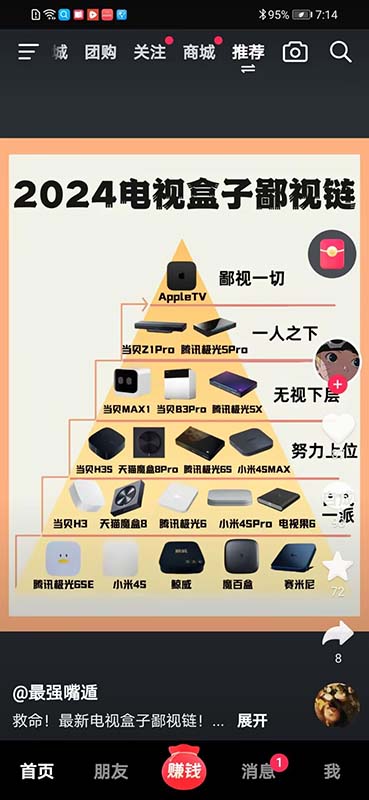
当贝MAX 1
天猫魔盒8Pro
腾讯极光盒子5X
打开ADB调试的apk
搜索"开发者选项app"
Google TV 和 Android TV 的区别
Google TV 仍然是 Android TV 或者,更确切地说,它与上述系统共享相同的基础,那就是 Android
详细介绍adb的所有命令及例子
ADB的主要命令及其用法。由于ADB命令非常多,我会分类介绍最常用和最重要的命令。
设备连接相关命令:
a) adb devices 列出所有连接的设备/模拟器 例子: adb devices
b) adb connect <ip_address>: 通过网络连接设备 例子: adb connect 192.168.1.100:5555
c) adb disconnect <ip_address>: 断开网络连接的设备 例子: adb disconnect 192.168.1.100:5555
应用管理:
a) adb install <path_to_apk> 安装APK 例子: adb install myapp.apk
b) adb install -r <path_to_apk> 重新安装APK,保留数据 例子: adb install -r myapp.apk
c) adb uninstall <package_name> 卸载应用 例子: adb uninstall com.example.myapp
d) adb shell pm list packages 列出所有已安装的包 例子: adb shell pm list packages
文件传输:
a) adb push 将文件/文件夹从电脑复制到设备 例子: adb push myfile.txt /sdcard/
b) adb pull 将文件/文件夹从设备复制到电脑 例子: adb pull /sdcard/myfile.txt ./
Shell命令:
a) adb shell 进入设备的shell环境 例子: adb shell
b) adb shell 在设备上执行shell命令 例子: adb shell ls /sdcard
日志和调试:
a) adb logcat 查看设备日志 例子: adb logcat
b) adb logcat -c 清除日志缓冲区 例子: adb logcat -c
c) adb bugreport 生成bug报告 例子: adb bugreport > bugreport.zip
应用和活动管理:
a) adb shell am start -n <package_name>/<activity_name> 启动应用的特定活动 例子: adb shell am start -n com.android.settings/.Settings
b) adb shell am force-stop <package_name> 强制停止应用 例子: adb shell am force-stop com.example.myapp
屏幕捕获和录制:
a) adb shell screencap -p /sdcard/screenshot.png 截取屏幕 例子: adb shell screencap -p /sdcard/screenshot.png
b) adb shell screenrecord /sdcard/video.mp4 录制屏幕 例子: adb shell screenrecord /sdcard/video.mp4
系统设置:
a) adb reboot 重启设备 例子: adb reboot
b) adb reboot recovery 重启到恢复模式 例子: adb reboot recovery
c) adb root 以root权限重新启动adbd 例子: adb root
网络相关:
a) adb tcpip 设置设备以TCP/IP模式监听指定端口 例子: adb tcpip 5555
b) adb forward 设置端口转发 例子: adb forward tcp:8080 tcp:8080
包管理:
a) adb shell pm clear <package_name> 清除应用数据 例子: adb shell pm clear com.example.myapp
b) adb shell pm disable <package_name> 禁用应用 例子: adb shell pm disable com.example.myapp
c) adb shell pm enable <package_name> 启用应用 例子: adb shell pm enable com.example.myapp
这些是ADB的主要命令和用法。请注意,某些命令可能需要root权限或特定的设备设置才能执行。此外,不同版本的Android和ADB可能会有细微的差异。如果你有任何特定的ADB命令或用例需要更详细的解释,请随时问我。
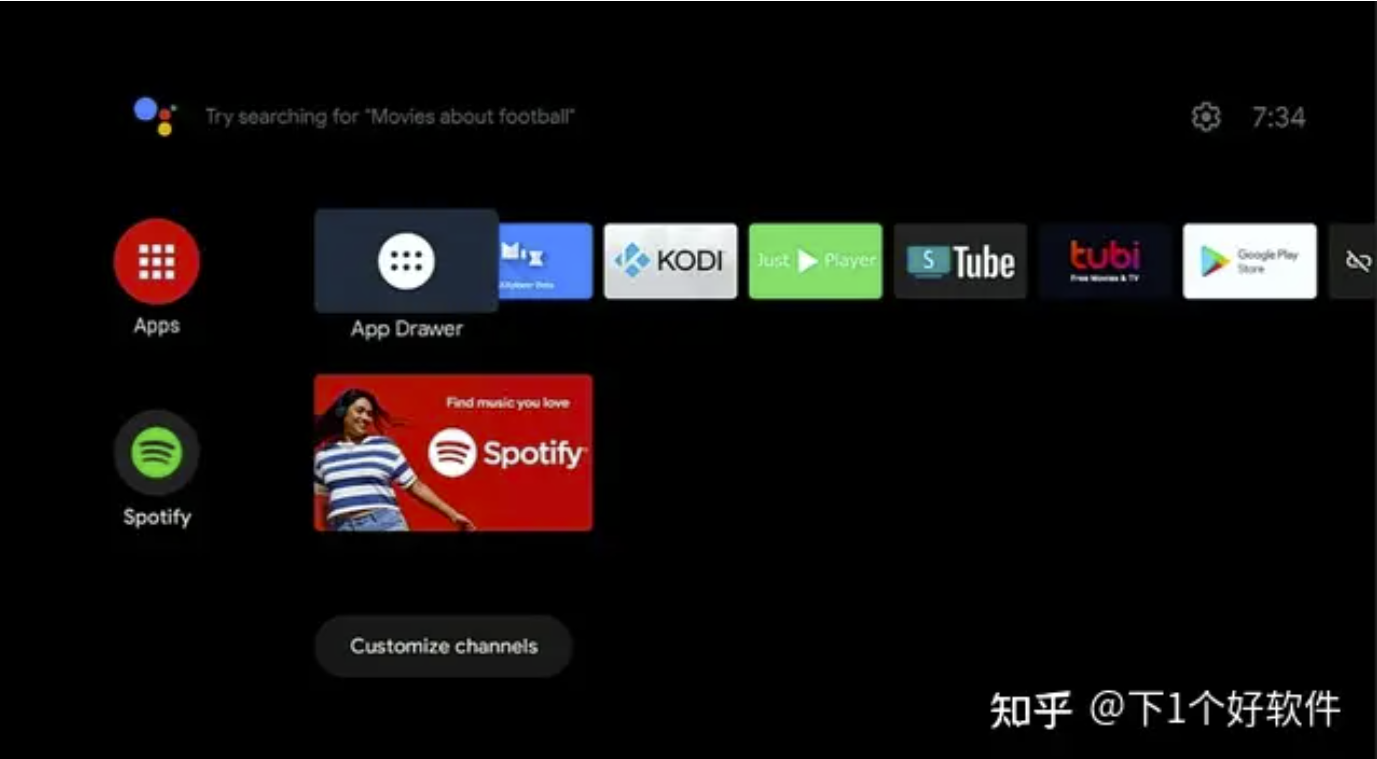
给闲置旧电脑安装「Android TV」变安卓盒子
如果想把你吃灰或者闲置的老旧电脑变成电视盒子,可以试试谷歌针对电视的「Android TV」系统,在 XDA 论坛上有大佬把这个系统移植成了 x86 系统版本,采用安卓 9.0 版本。
硬件要求
CPU: 1.2 GHz 双核或更快的 64 位处理器;
内存: 1GB 或以上,建议 2GB;
硬盘: 8GB 空闲空间;
GPU: 64MB 的显存;
显示: 1280x720 分辨率的显示器 / 电视;
Android TV安装
下载 Android TV x86 镜像后通过 Rufus 制作系统盘,然后重启电脑 BIOS 里设置启动项为 U 盘,同时 BIOS 里关闭安全启动。
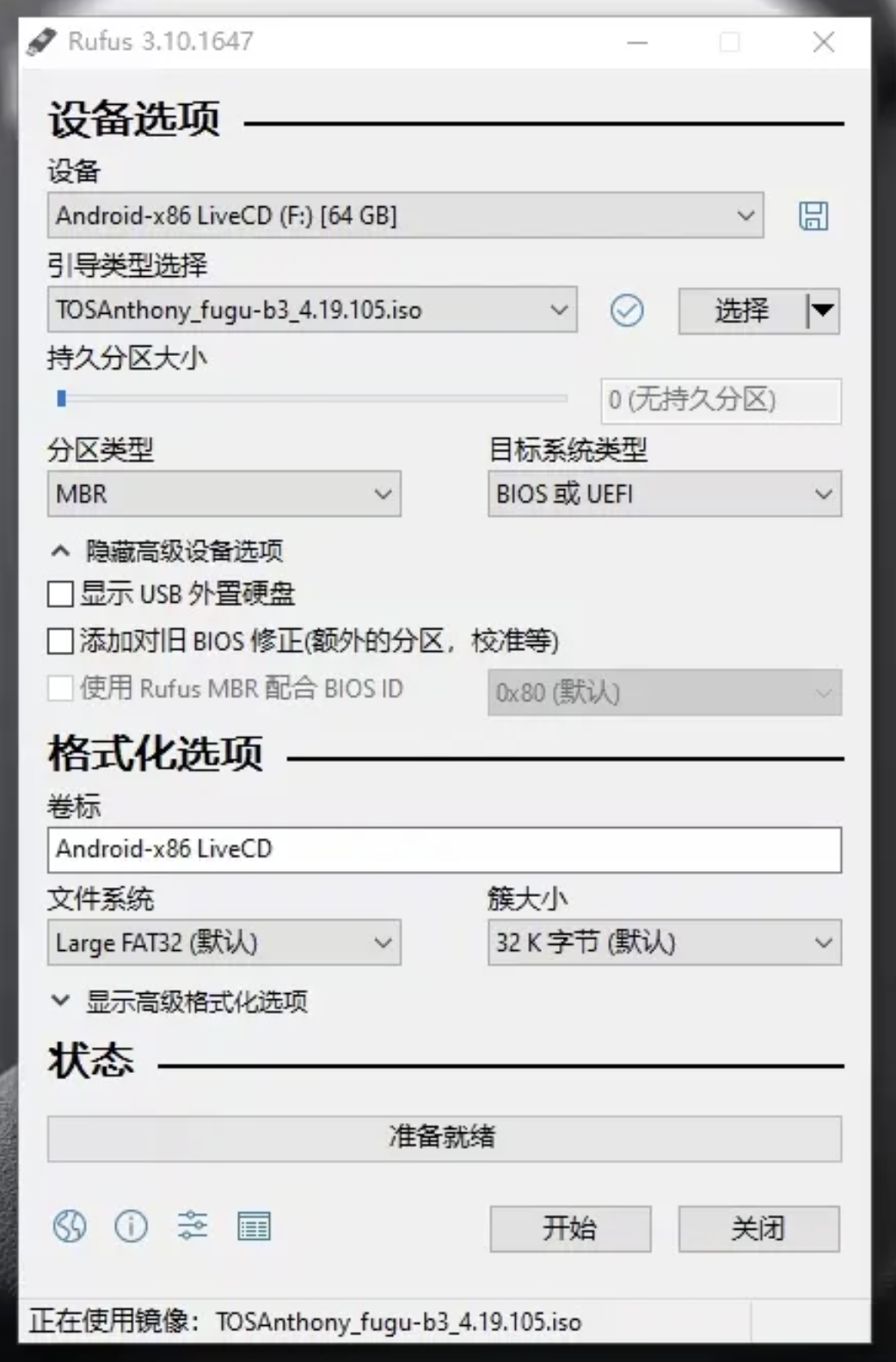
进入安装主界面选择 installation - Android-x86 to harddisk 安装到电脑硬盘里面。

选择 Android TV x86 需要安装的硬盘 (建议提前先把硬盘分区) ,然后选择 ext4 格式,之后一路 Yes 即可。
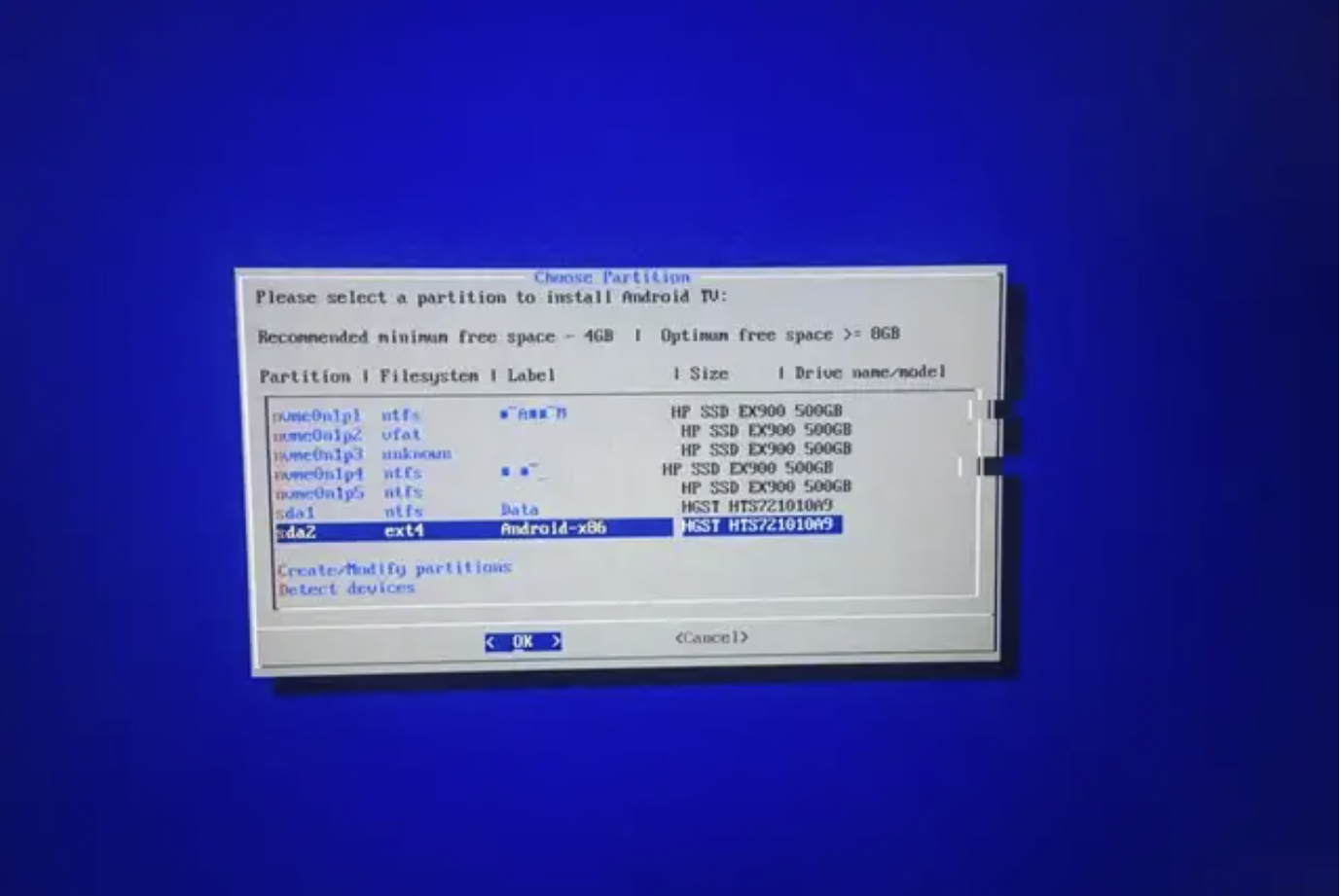
电视盒子刷废了?教你强刷救砖固件,抢救变砖的盒子
旧手机改装成全能电视机顶盒:能看电视看电影当监控打游戏聊视频
蓝牙遥控器
纬视屏幕旋转助手
按键映射
秒变行车记录仪
掌上看家
小奕语音助手
免拆机刷机
刷机后遥控器失效解决方案
键盘映射文件在system\etc\key.xml
用WINRAR解压软件打开原厂固件包,在system/etc/目录下找到key.xml文件解压到u盘备用,ttl连接电视盒子,给系统目录读写权限(mount -o remount,rw /system),将u盘插在盒子上,输入df命令查看u盘路径,如:mnt/sda/sda1,然后用cp命令上传就可以了(cp mnt/sda/sda1/key.xml /system/etc/ ) 。
如果找不到原厂包的key文件。就自己编写,adb shell getevent命令,然后按遥控器,一个一个按,记下来出现的值。这个值是16进制的,去网上转换成10进制。随便找一个key.xml文件,按你的遥控器值改。
闲置机顶盒刷机,变身怀旧游戏机,不仅可以看电视,还能玩游戏
【知行合一的Tom: 闲置机顶盒刷机,变身怀旧游戏机,不仅可以看电视,还能玩游戏!】
https://www.toutiao.com/video/7410035391627002378
安装应用:外置切换
AI帮助找软件:
####
有安卓切换卡载系统的apk吗
。。。

EmuELEC 主要支持 Amlogic(晶晨)系列的部分 CPU,具体如下:
S905 系列:包括 S905、S905X、S905D、S905W、S905M、S905L 等及其变体,如 Hardkernel Odroid C2、Libre Computer Le Potato 等设备所使用的 CPU。
S905X2 系列:例如 Hardkernel Odroid N2(2GB CE 版 / 4GB 版也可用)、Khadas VIM3 等设备中的 CPU。
S905X3 系列:像 Beelink GT1 Mini2、Hardkernel Odroid C4 等设备采用的 S905X3 芯片。
S922X/A311D 系列:如 Beelink Gt - King/Gt - King Pro、Beelink GS - King X 等设备所搭载的芯片。
此外,从 EmuELEC v3.9 版本开始,S912 芯片也不再被支持
有没有HDMI输入+麦克风输入混音后输出HDMI
有多种设备可以实现 HDMI 输入、麦克风输入混音后输出 HDMI 的功能,以下为你介绍几种:
智能音视频一体机:以 AV800M 为例,它是一台集音频处理、数字功放及视频切换于一体的智能化设备。具备 10x8 全混音矩阵设计,有 2 路 HDMI 输入、1 路 HDMI 输出,8 路(ch1-8)mic/line 输入。支持自动混音、反馈抑制、效果器功能等,能够将 HDMI 输入的音频和麦克风输入的音频进行混音后,通过 HDMI 输出。
导播切换台:同三维 TD600H3S1 有 3 路 HDMI 输入、2 路 HDMI 输出,还具备 2 路 MIC 输入和 1 路 LINE IN。支持 HD 内嵌音频或者外部模拟音频混合处理,可将处理后的音频嵌入到输出的 HD 信号中,也可从模拟端口输出,能满足将 HDMI 输入与麦克风输入的音频混音后以 HDMI 形式输出。
流媒体混音器和视频捕捉器:Roland 推出的 Bridge Cast X 有两个 HDMI 输入和一个用于外接屏幕的 hdmi thru 接口,同时配有支持 + 48V 幻象电源的 XLR 麦克风输入。通过配套的 Bridge Cast 应用程序,可进行麦克风和音频处理等,能实现 HDMI 和麦克风输入音频的混音功能。
HDMI 采集卡:同三维 TX600UH-CN 有 1 路 HDMI 输入、1 路 HDMI 环出以及 1 路 mic 输入和 1 路音频输出,支持麦克风输入音频和 HDMI 音频混音处理。
中兴盒子B860AV1.1-T2怎么刷机 中兴盒子B860AV1.1-T2公版固件刷机
ADB随机D码计算工具:https://wx1183618058.github.io/ZTE-STB-ADB-Tool/
当中兴盒子B860AV1.1-T2版原厂固件受限时,刷入公版固件可优化性能、扩展功能。本教程将为您解析刷机步骤与注意事项,助您轻松完成操作,享受更流畅的观影体验。请做好准备,跟随教程,开启全新盒子之旅!
改造思路:目前宽带赠送的IPTV机顶盒都是基于安卓系统开发,因为有之前移动机顶盒系统刷机经验,随想可以用公版系统去替代原来的系统。安卓系统支持线刷和卡刷,之前改造移动的盒子是用的线刷。移动机顶盒刷机全过程已经发布,有需要可以查阅此链接研究查看。查阅相关盒子介绍,再结合网上很多前辈的经验,电信盒子可以用卡刷。
卡刷刷机前期准备事宜:
硬件设备:Windows笔记本一台,安卓手机或者平板一台,需要刷系统的机顶盒一台。
软件设备:1、下载公版ROM,2、ADB工具,3、ADB密码计算器。
ROM介绍:
1.这个固件目前只适用中兴B860AV1.1-T2盒子,是纯净精简包,系统包含当贝桌面和当贝市场纯净版。
2.用这个ROM刷机后将导致原IPTV失效,一般刷已经不再使用的IPTV盒子,请谨慎选择!
3.刷机后可支持自由安装第三方应用,电视家,火星直播,奇异果,腾讯视频等一众软件可以自由玩耍;
4.注意:四川地区等高安CA版本请勿下载,不可刷入!
需要的刷机的同学,请一定注意:严谨操作,谨慎刷机
1、准备刷机工具:
1.1刷机包下载:百度网盘https://pan.baidu.com/s/1ia9gzanuo84T7JPhtpnszw?pwd=9l5a 提取码:9l5a
下载后解压,得到主要2个文件:ota.zip和recovery.img,
电脑插上一个U盘(请格式为FAT32的),将recovery.img复制U盘根目录,然后再新建一个文件夹,命名ZTESTBUSB,并将ota.zip复制到ZTESTBUSB文件夹里,复制完毕后,将U盘插到机顶盒的USB接口上。
1.2 ADB组件下载:http://cdn.tvapk.com/zndsjc/adb.zip将下载好的ADB组件解压到C盘的根目录
开启盒子,准备刷机:
进入中兴盒子的设置,一般密码为:6321或运营商的号码(10086、10000、10010),连接Wi-Fi(或者网线)(注意:机顶盒和电脑需要处于同个网段)。
接着选择运维调试,打开ADB。点击打开ADB的时候会弹出一个提示,提示将MAC地址和随机数发送给厂家,获取ADB密码。显然,我们不可能问厂家要到这个密码。那这个时候该怎么办呢?往下看,这个时候就需要刚才安卓手机或平板安装的ADB密码计算器上场了。
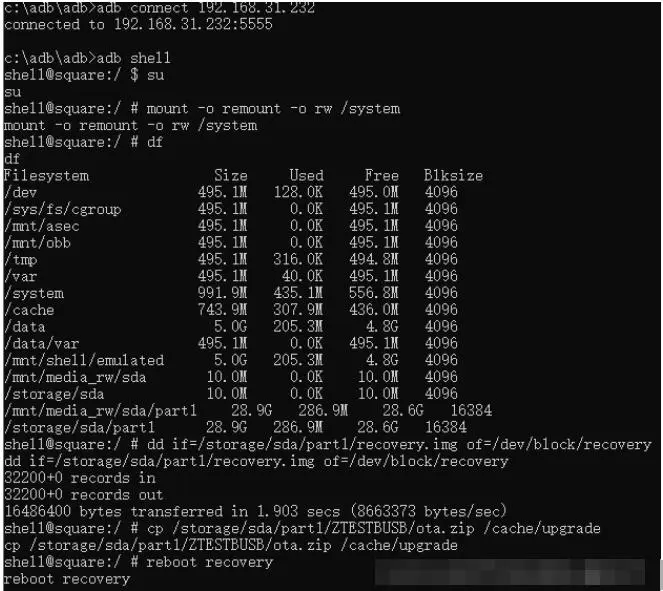
c:\adb>adb connect 192.168.31.232 (connect的Ip地址是机顶盒的,每个网络的都可能不一样,不要以我的为准,打开盒子设置——设备信息里面可以找到你的盒子IP地址,输入自己盒子的IP)
* daemon not running. starting it now on port 5037 *
* daemon started successfully
*connected to 192.168.31.232:5555
c:\adb\adb>adb she11
shel10square:/$su
SU
she11@square:/ # mount -o remount -o rw /system
mount -oremount-o rw/system
she11@square:/ # df
Filesystem Size Used Free B1ksize
/dev 495.1M 128.0K 495.0M 4096
sys/fs/cgroup 495.1M 0.0K 495.1M 4096
nnt/asec 495.1M 0.0K 495.1M 4096
/mnt/obb 495.1M 0.0K 495.1M 4096
/tmp 495.1M 316.0K 494.8M 4096
/var 495.1M 40K 495.1M 4096
/system 991.9M 435.1M 556.8M 4096
/cache 743.9M 307.9M 436.0M 4096
data 5.0G 205.3M 4.8G 4096
data/var 495.1M 0.0K 495.1M 4096
nnt/she11/enulated 5.0G 205.3M 4.8G 4096
nnt/media rw/sda 10.0M 0.0K 10.0M 4096
storage/sda 10.0M 0.0K 10.0M 4096
/nnt/media rw/sda/part1 28.9G 286.9M 28.6G 16384
storage/sda/part1 28.9G 286.9M 28.6G 16384 (这行可以看出是你插在盒子上的U盘,得出U盘路径)
she11@sauare:/# dd if=/storage/sda/part1/recovery.img of=/dev/block/recovery (复制过去,按回车)
回车后,有以下提示:
dd if=/storage/sda/part1/recovery.img of=/dev/block/recovery
32200+0 records in
32200+0 records out
16486400 bytes transferred in 1.903 secs(8663373 bytes/sec)
继续复制以下命令到命令行
she11@square:/# cp /storage/sda/part1/ZTESTBUSB/ota.zip /cache/upgrade
cp/storage/sda/part1/ZTESTBUSB/ota.zip /cache/upgrade
shel10square:/ # reboot recovery (出现上面那句提示这后输入这句重启命令)
reboot recovery
机器会立即重启,此时不用做任何操作。
找到u盘路径后,开始刷机:
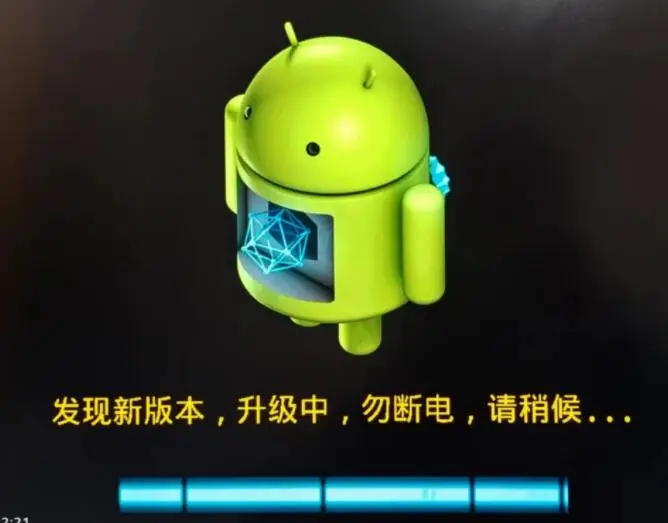
在终端输入所有命令的图示如下
晶晨CPU刷armbian系统(Linux纯生系统)
演示用的HK1 Box,点击查看
Armbian是轻量级的Debian系统和为ARM开发板专门发行并重新编译的Debian系统(Ubuntu派生自Debian)。
推荐5款 原生Android TV/Google TV 刚需必备软件|学会它|你将玩转安卓原生TV
斐讯N1改造飞牛Nas影视高清电视盒子
N1机顶盒老张整合刷机包,飞牛TV App
Google TV 跟 Android TV 的区别
Google TV 和 Android TV 有以下区别:
定位与关系:Android TV 是谷歌开发的智能电视操作系统。Google TV 不是全新操作系统,而是运行在 Android TV 之上的软件层,可视为 Android TV 的新界面或 “皮肤”。
用户界面:Android TV 界面更传统,内容按行组织,有应用、直播电视和推荐等板块。Google TV 界面更时尚,采用内容标签形式,主屏幕有大尺寸图片展示推荐内容,强调内容聚合,将不同流媒体服务内容整合,无需切换应用找内容。
内容推荐:Android TV 推荐基于已安装应用,不太注重跨应用内容聚合。Google TV 利用机器学习、谷歌助手和知识图谱等,根据观看历史、偏好和订阅服务提供个性化推荐,有专门 “For You” 标签。
功能特性:Google TV 有专门 “Live” 标签,显示直播电视预览,能一站式查看多个直播源内容。Android TV 虽支持直播电视,但无此专门整合功能。Google TV 与 Google Home 设备无缝集成更紧密,可控制智能家居设备,查看摄像头实时画面等。Android TV 也能集成智能家居,但整合程度不如 Google TV。
家长控制:Google TV 支持在一个成人谷歌账户下为孩子创建多个用户配置文件,通过 Google Family Link 服务设置内容限制。Android TV 通过系统级家长设置处理内容限制,管理不如 Google TV 方便灵活。
移动应用:Google TV 有配套应用,可浏览内容、购买租赁电影、当遥控器,还能在手机等设备上添加内容到观看列表。Android TV 也有遥控等功能,但 Google TV 的移动应用与电视端交互更紧密,功能更丰富。
设备兼容性:Android TV 支持设备广泛,包括机顶盒、流媒体棒和多种电视品牌,市场上更普及。Google TV 多在较新设备上,如部分索尼、TCL 电视及 Chromecast with Google TV 等,侧重高端、新设备。
游戏功能:Android TV 与 Google Play Games 集成紧密,NVIDIA Shield 等设备游戏功能强,游戏选择广泛。Google TV 更侧重流媒体内容,游戏居次要地位,不过也引入了 Google Stadia 和安卓游戏。
软件更新:作为较新平台,Google TV 更新更频繁,新功能、应用和改进通常先在 Google TV 推出。Android TV 虽仍受支持,但更新速度可能较慢,部分旧设备可能被逐渐淘汰
自制Android 11 TV⎮安卓系统激活不了的问题真解决了
固件下载地址,Lineage镜像和资料:https://konstakang.com
开源软件 TVBox,结合自动更新源TVBox助手,找源接口一步到位
文字教程下载地址:https://kejilaowang.com/freesoftwave-tvbox/
前往 TVBox 的官方开源代码仓库(如 GitHub)或第三方可信站点下载最新版应用。
https://github.com/o0HalfLife0o/TVBoxOSC/releases
TVbox助手 自动查找源,让你找资源再也不烦心。全自动更新直播播放源,电影电视剧全网资源流媒体免VIP免费观看,一站式全自动更新最新的TVbox源地址大而全,再也不要到处找源地址了。
下载地址:链接: https://pan.baidu.com/s/1sk7vA15fy39nMg8cVZUH_g?pwd=twav
https://pan.lanzoub.com/b0aigoq2h
使用TVbox助手推送功能一键推送可以局域网把最新更新的源地址一键推送到电视机,简单快捷,再也不要导出查找播放地址了。TVbox的完美搭档
TVBox 是一款功能强大的开源 IPTV 工具,它不仅提供了观看全球电视的便利,还给用户带来了高度的自由和灵活性。通过简单的安装和配置,您可以随时随地享受丰富的电视内容。如果您正在寻找一款免费且高效的 IPTV 应用,TVBox 无疑是一个值得尝试的选择
最新配置源(点播+直播)
天微多仓接口
https://tvkj.top/DC.txt
备用地址:https://qixing.myhkw.com/DC.txt
飞龙单仓线路
https://gitee.com/tvkj/fl/raw/main/svip.json
七星精选线路
https://gitlab.com/tvtg/qx/-/raw/main/svip.json
放牛娃线路
http://tvbox.王二小放牛娃.xyz
道长源
https://pastebin.com/raw/5NHaxyGR
肥猫源
http://肥猫.live
巧儿源
http://pandown.pro/tvbox/tvbox.json
运输车多仓
https://weixine.net/api.json
最新直播源(电视直播)
Owen TV直播源
https://jihulab.com/owen2000wy/owentv/-/raw/main/HP20230319.txt(仅直播)
https://jihulab.com/owen2000wy/owentv/-/raw/main/OwenTV.json(直播+点播)
硬核君推荐直播源
https://jihulab.com/my-program/zhiboyuan/-/raw/main/zhiboyuan.txt
天微直播源
http://tvkj.top/tvlive.txt
喵影视直播源
http://miaotvs.cn/meow
吾爱直播源
http://52bsj.vip:81/api/v3/file/get/29899/box2.json
使用说明
配置方法:
打开影视仓/TVBox,进入 设置 → 配置地址。
粘贴上述任意配置源或直播源地址。
点击 确定,等待加载完成即可使用。
注意事项:
部分接口可能失效,建议多备几个源。
直播源建议优先选择 m3u8 或 txt 格式,兼容性更好。
如需长期稳定使用更多内部VIP源 获取 ,可关注公众号 【西瓜匠人】
饭太硬:
http://www.饭太硬.com/tv
饭太硬备用接口:
http://fty.888484.xyz/tv
http://fty.xxooo.cf/tv
http://饭太硬.com/tv
肥猫:
http://肥猫.com/
肥猫备用:
https://like.肥猫.com/PandaQ
http://肥猫.live/
http://小白.love
http://我不是.肥猫.live/
http://我不是.肥猫.live/接口禁止贩卖
摸鱼4K:
http://我不是.摸鱼儿.top
毒盒单线:
https://毒盒.com/tv
https://tv.youdu.fan:666/毒盒影视/
OK线路:
http://ok321.top/ok
聚玩盒子:
http://xhztv.top/xhz
聚玩盒子4K:
http://xhztv.top/4k.json
盒子迷:
https://盒子迷.top/禁止贩卖
云星日记:
http://itvbox.cc/云星日记
欧歌单线路:
https://1.xax.nxog.top/欧歌/
http://tv.nxog.top/m/
备用:
http://xn--218-mf3g9f.v.nxog.top/m/111.php?ou=公众号欧歌app&mz=index&jar=index&123&b=欧歌218
http://xn--8lo-mf3g9f.v.nxog.top/m/111.php?ou=公众号欧歌app&mz=index&jar=index&123&b=欧歌8lo
爱尚(春盈天下):
https://gitlink.org.cn/api/hailin/aishangtv5/raw/tvbox/aishang.json?ref=master
宝盒没宝:
https://gh.con.sh/https://raw.githubusercontent.com/guot55/yg/main/ygbox.json
王小二放牛娃(排序较合理,4K优先):
http://tvbox.王二小放牛娃.top
备用:
http://tvbox.王二小放牛娃.xyz
http://tvbox.xn--4kq62z5rby2qupq9ub.xyz/
喵影视:
http://meowtv.top/tv
饭太硬:
http://www.饭太硬.com/tv
饭太硬备用接口:
http://fty.888484.xyz/tv
http://fty.xxooo.cf/tv
http://饭太硬.com/tv
肥猫:
http://肥猫.com/
肥猫备用:
https://like.肥猫.com/PandaQ
http://肥猫.live/
http://小白.love
http://我不是.肥猫.live/
http://我不是.肥猫.live/接口禁止贩卖
运输车(有跑马灯广告栏):
https://weixine.net/ysc.json
毒盒单线:
https://毒盒.com/tv
https://tv.youdu.fan:666/毒盒影视/
盒子迷:
https://盒子迷.top/禁止贩卖
天微单线(直播中有网络轮播资源,适合给老人放着看):
https://gitee.com/tvkj/tw/raw/main/svip.json
欧歌单线路:
http://tv.nxog.top/m/
备用:
http://xn--218-mf3g9f.v.nxog.top/m/111.php?ou=公众号欧歌app&mz=index&jar=index&123&b=欧歌218
http://xn--8lo-mf3g9f.v.nxog.top/m/111.php?ou=公众号欧歌app&mz=index&jar=index&123&b=欧歌8lo
小盒子:
http://xhztv.top/xhz
小盒子4k:
http://xhztv.top/4k.json
宝盒视界:
http://ygbh.live/box.php
爱尚(直播中有网络轮播资源):
https://gitee.com/hailin886/fty/raw/master/tvbox/aishang.json
宝盒没宝:
https://gh.con.sh/https://raw.githubusercontent.com/guot55/yg/main/ygbox.json
环宇轩线路:
https://gitee.com/hyxuan_admin/xnf/raw/master/xnfx.json
摸鱼4k:
http://我不是.摸鱼儿.top
番茄库吧/爱TV吧(已停止维护,目前可用):
https://mirror.ghproxy.com/https://raw.githubusercontent.com/txtvv/txtv/main/tvbox/0326.json
云星日记:
http://itvbox.cc/云星日记
王小二放牛娃:
http://tvbox.xn--4kq62z5rby2qupq9ub.xyz/
小白:
http://bp.tvbox.cam/
巧记:
http://cdn.qiaoji8.com/tvbox.json
备用:
http://pandown.pro/tvbox/tvbox.json
失眠的夜:
http://清清.摸鱼儿.top
喵影视:
http://meowtv.top/tv
骚零(Ray):
https://100km.top/0
小马影视:
https://szyyds.cn/tv/x.json
dxawi:
https://dxawi.github.io/0/0.json
刘备:
https://raw.liucn.cc/box/m.json
香雅情:
https://github.moeyy.xyz/https://raw.githubusercontent.com/xyq254245/xyqonlinerule/main/XYQTVBox.json
肥猫软件:
https://mp-064c2f8f-83e1-4bd3-a4a5-103f278b40df.cdn.bspapp.com/cloudstorage/bd112246-eb72-4aeb-8566-c80aafcd42a7.bmp
天天开心(直播可看;直播中有网络轮播资源):
http://ttkx.live:55/天天开心
电视盒子集:
https://chuanshuo.77blog.cn/dc.json
挺好分享:
http://ztha.top/TVBox/thdjk.json
无界线路(有跑马灯广告栏):
https://www.无界.top/无界线路禁止贩卖
PG线路:
https://git.acwing.com/iduoduo/orange/-/raw/main/jsm.json
HG线路:
https://api.hgyx.vip/hgyx.json
夜猫子:
https://jihulab.com/ymz1231/xymz/-/raw/main/ymz
缝纫机:
https://mirror.ghproxy.com/https://raw.githubusercontent.com/kunkka1986/my.img/main/frjbox.json
时光机稳定版:
https://raw.gitmirror.com/bestpvp/tm/main/source/stable/main.json
时光机领先版:
https://raw.gitmirror.com/bestpvp/tm/main/source/nightly/main.json
放牛线路:
http://tvbox.王二小放牛娃.xyz
雷蒙影视:
https://gh.con.sh/https://raw.githubusercontent.com/n3rddd/N3RD/master/JN/%E9%9B%B7%E8%92%99%E5%BD%B1%E8%A7%86.bmp
小美:
https://gitee.com/xiaomei5201/xiaomeitv/raw/master/xiaomeitv.json
盐枭:
https://9xi4o.tk/tvbox.json
炫猪:
https://jihulab.com/xuanzhuapp/xzys/-/raw/main/xzvip.json
小林:
https://ghproxy.net/https://raw.githubusercontent.com/xiaolinshao/linshao/main/1.json
六王爷:
http://www.0746lhl.top/box/lwytv.json
潇洒线路(直播中有网络轮播资源):
https://la.kstore.space/download/2863/01.txt
https://cn.kstore.space/download/2863/01.txt
码点小干货:
http://120.79.4.185/dc.json
非凡小小(直播中有网络轮播资源):
https://gitee.com/limon906/sql/raw/main/4k.json
念心(直播中有网络轮播资源):
https://gitee.com/nianxinxz/miao/raw/master/tvbox.json
四次元分享:
https://raw.gitmirror.com/PizazzGY/TVBox/main/api.json
D佬魔改:
https://download.kstore.space/download/2883/nzk/nzk0722.json
一十线路:
http://jin.锦哥哥.love
道长:
https://gitlab.com/duomv/dzhipy/-/raw/main/index.json
短剧专用接口:
https://gitlab.com/mfkdy/vip/-/raw/main/duanju.json
柠檬(添加速度较慢,搜索结果不多):
https://mirror.ghproxy.com/https://raw.githubusercontent.com/supermeguo/BoxRes/main/Myuse/cat.json
OK线路(搜索结果不多):
http://ok321.top/ok
俊佬(搜索只有单个结果):
http://home.jundie.top:81/top98.json
吾爱运动(运动资源专用):
http://52pan.top:81/api/v3/file/get/174964/%E5%90%BE%E7%88%B1%E8%AF%84%E6%B5%8B.m3u?sign=rPssLoffquDXszCARt6UNF8MobSa1FA27XomzOluJBY%3D%3A0
欧歌(多仓):
http://tv.nxog.top
备用1:
http://tv.nxog.top/api.php?mz=xb&id=1&b=欧歌
备用2:
http://m.nxog.top/nxog/ou1.php?url=http://tv.nxog.top&b=欧歌
欧歌fpt:
http://vip.nxog.top/
欧歌 白嫖小蚂蚁:
http://tv.nxog.top/api.php?mz=xb&id=1&b=白嫖小蚂蚁
毒盒(多线路):
https://tv.youdu.fan:666
备用:
https://youdu.fan/DC.txt
全网影视(多仓):
http://ww.weidonglong.com/ysc50311.json
天微科技(多线路):
http://tvkj.top/DC.txt
小盒子(多线路):
http://xhztv.top/tvbox.txt
备用:
http://xhztv.top/DC.txt
http://xhztv.top/dc
摸鱼(多线路):
http://小鱼干.摸鱼儿.top
宝盒视界(多线路):
https://gh.con.sh/https://raw.githubusercontent.com/guot55/yg/main/dc2.json
西夏影视(多线路):
https://d.kstore.space/download/2912/xx888.json
七星仓(多线路):
https://qixing.myhkw.com/DC.txt
无邪优选仓(多仓):
https://www.gitlink.org.cn/api/wxrj/wx/raw/wx.json?ref=master
可视仓库(多仓):
http://itvbox.cc/可视仓库
飞哥传奇线路(多线路):
https://chuanshuo.77blog.cn/dc.json
DarKer2(多线路):
https://gitee.com/darker2/a1/raw/master/VIP/dc.json
挺好分享(多线路):
http://ztha.top/TVBox/FLCK.json
恒星(多仓,其线路中有轮播资源):
http://恒星.net/ZC.json
业余打发(多线路):
https://ghproxy.net/https://raw.githubusercontent.com/yyfxz/qqtv/main/qq.json
爱TV吧元老库(多仓,自营接口已停止维护,目前可用其他接口):
https://mirror.ghproxy.com/https://raw.githubusercontent.com/txtvv/txtv/main/daku.txt
番茄库吧/爱TV吧(多线路,自营接口已停止维护,目前可用其他接口):
https://mirror.ghproxy.com/https://raw.githubusercontent.com/txtvv/txtv/main/tvbox/cang.json
外贸盒子推荐
凤凰os出TV版了?兼容性拉满,电脑做Android TV如何
凤凰OS TV版下载地址:
ROM作者说明:
https://ia803409.us.archive.org/18/items/androidtv-x86/readme-pos-tv-305.txt
机顶盒刷机包修改定制
分享文件:MIK4.3.zip
链接:https://pan.xunlei.com/s/VOSbvR_MEMGnyO9mDM6mdjdWA1#
提取码:d46i
复制这段内容后打开迅雷,查看更方便
卡刷包一般包括
factory_update_param.aml
recovery.img
update.zip
三个文件
线刷包一般
只有一个img文件
抓取电视盒直播源
电脑上装一个Wireshark,电脑需要两个网口,连接在光猫和电视盒子之间,把电脑的两个网口做个网桥,用Wireshark抓网桥的包,遥控器不停的换台,就可以抓到每个频道的地址了
肥羊 All in One 炸了?2025最强IPTV教程来了!三招搞定IPTV源:IPTV源搜索+恩山+OpenWRT tcpdump 抓包 + 去时间戳、动态码 + Wireshark分析
1,M3U 专业搜索:
1)https://iptv-search.com
2)https://tonkiang.us
2,芝麻开门AI接口:https://ai.opendoor.cn
3,恩山论坛:https://www.right.com.cn
4,OpenWRT 安装 tcpdump:
opkg update
opkg install tcpdump
5,OpenWRT 通过 tcpdump 抓包:tcpdump host 电视盒子ip -w 包存储路径
例如:tcpdump host 192.168.3.41 -w /dump/iptv.cap
6,Wireshark 官网下载:https://www.wireshark.org
7,Wireshark 过滤器:http.request.uri contains "关键字,比如URL"
8,Python 官网下载:https://www.python.org
9,安装 pyshark:pip install pyshark
借助AI将一个个m3u8合并转为m3u格式
如:
cctv1,https://gggggg
cctv2,https://hhhhh
请整理成m3u的播放列表
USB_Burning_Tool可刷CPU
USB_Burning_Tool 是一款专为晶晨(Amlogic)芯片设计的 USB 烧录工具。它可以刷的晶晨芯片型号包括但不限于 S905L、S905L3AB、S905X3、S922X、S905X4 等。
例如小米盒子 4S 的 S905L 芯片、创维 E900V22C 的 S905L3AB 芯片、HK1 BOX 的 S905X3 芯片、GT King 的 S922X 芯片以及 T95Z MAX 的 S905X4 芯片等,都可以使用 USB_Burning_Tool 进行刷机。
海思芯片烧写工具
HiTool是华为开发的一款用于海思芯片设备的刷机和调试工具
海思:Hitool,查看可刷固件
在烧写eMMC时:如盒子能正常启动,选择xml文件后,只选log.img和system.img烧写
常用刷机方法
机顶盒如何刷机
1、破解办法多是卡刷。也就是,短接芯片的1,2脚后,强刷。上网搜索【3798通用强刷包】,很容易就找到了,而且是免费的,解压后得到四个文件,放到u盘根目录下。插到盒子usb口。
2、网络机顶盒刷机方法首先安装机刷工具软件:PhoenixSuitPacket。安装完成后,桌面会生成一个快捷方式。
3、在里面的根目录新建一个名为upgrade的文件夹,把下载下来的刷机包文件放入这个文件夹中,如下图所示。然后直接把放有刷机文件的U盘插入机顶盒的USB口就行了,在开机状态下,机顶盒会自动检测里面的刷机文件,并自动升级。
4、使用卡片从机顶盒后盖两侧翘起,打开机顶盒,开启后不要用力扯开后盖(有天线跟开关线)。先关闭机顶盒电源,把烧录好的SD卡插到主板上的SD卡槽。
5、下载和安装刷机工具和相应的固件包。连接机顶盒和计算机,确认机顶盒与电源线的连接。打开刷机工具,选择需要刷入的固件包,并确认连接。
6、将打开ADB。最后利用局域网内的电脑,精简并在盒子上安装软件。打开电脑,运行电视盒子助手,输入盒子的IP地址进行连接,进入盒子管理,选择系统应用,删除所有内置的垃圾软件。以上就是联通网络机顶盒刷机破解步骤。
TTL刷机小板与机顶盒连接方法,图文并茂认识串口,会查找串口
在用TTL转USB刷机线时,只需要连接三条线,分别是GND、Rx、Tx,注意Vcc不需要连接,这里与以前刷中星九号不同,刷卫星机顶盒需要连接Vcc。
下面用三种网络机顶盒给大家介绍一下,如何连接刷机小板与机顶盒主板。分如下三种情况。
第一种:盒子主板有清晰标记,有针脚,可以直接连接。这种最简单。
第二种:盒子主板有清晰标记,但没有针脚,这种有些需要自己焊接针脚,稍微麻烦一点,要有电烙铁会焊接。
第三种:盒子主板没有标记,也没有针脚,这种最难。需要自己找出对应各信号脚,并且焊接引线。
把刷机小板的GND与盒子串口引脚GND对接,小板的Rx与盒子的Tx对接,小板的Tx与盒子的Rx对接就可以了。概括一下,就是Tx、Rx相互交叉连接。
盒子主板没有标记,也没有针脚
这种盒子难度最大,需要首先找到对应针脚,连接错误可能烧坏刷机小板或者盒子主板。这种没有标记的板子,有一部分是自带针脚的,如中兴盒子B860AV系列。这种盒子,先查找GND,可以观察线路板,与USB口外壳相连的针脚就是地,也可以用万用表测量,对地电阻为零的针脚就是GND,与两个小电阻相连的就是Rx和Tx,这两个可以上机测试,连接错误不会损坏,交换一下就可以正常跑码。
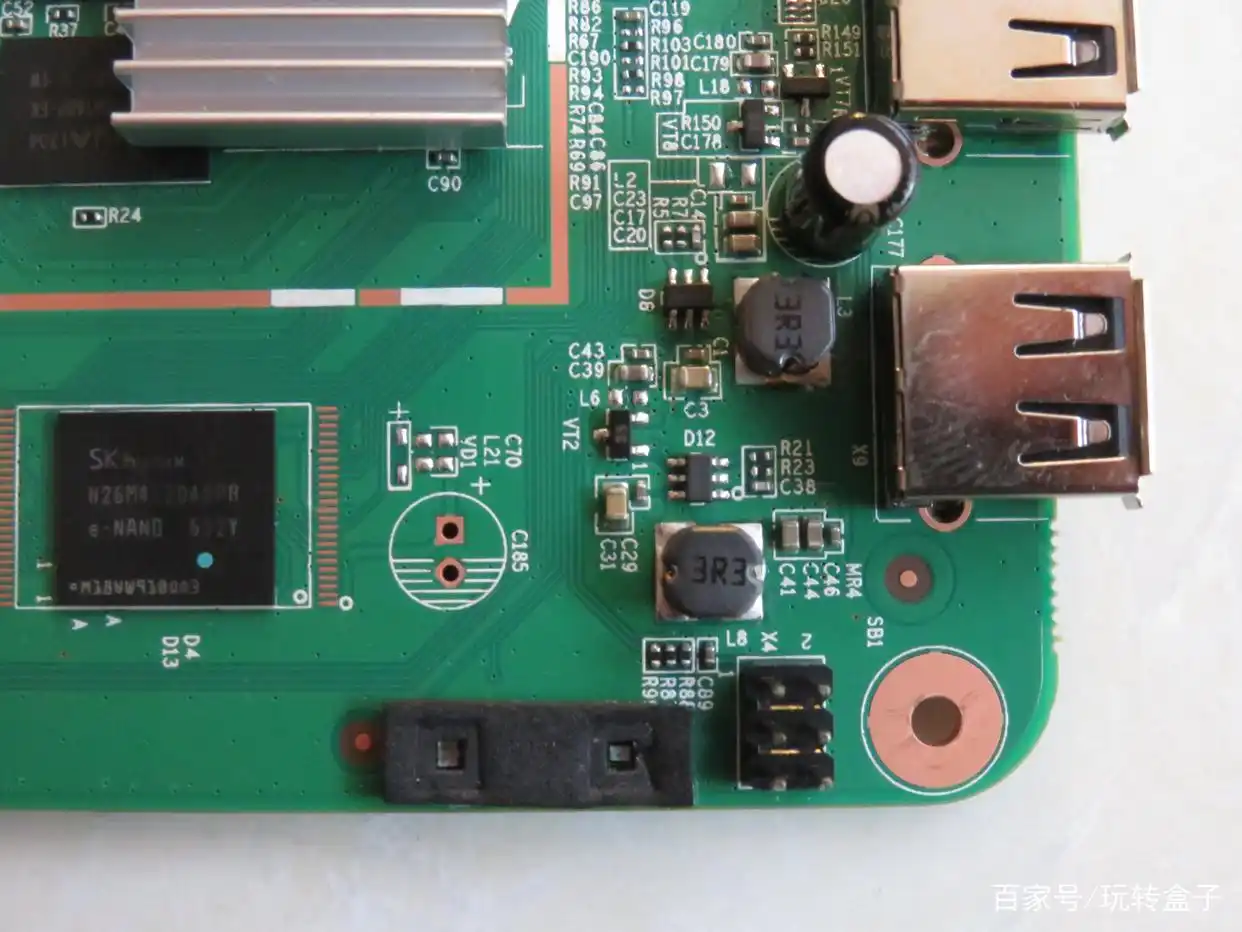
下面这种,没有标记也没有针脚,离USB口也较远,不好观察。最好的办法就是用万用表测量,测试发现,图中三角符号标注的就是GND,是否各种主板都是如此,不得而知。其他两个针脚Rx和Tx比较好判断,与两个小电阻连接,给主板通电,看电脑端串口调试软件是否正常跑码即可。
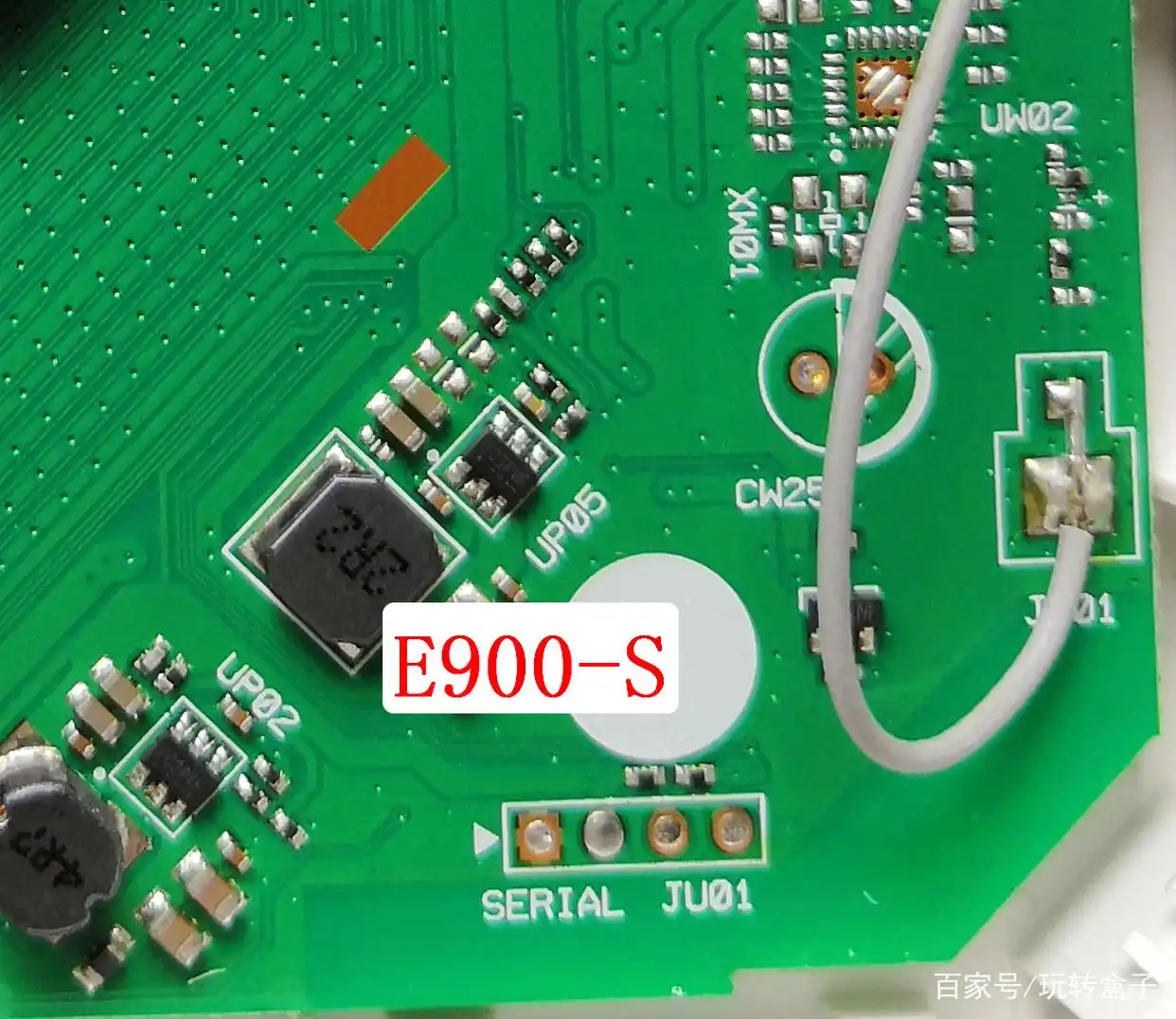
刷机小板与盒子连接方法。GND对接,Rx、Tx交叉连接。
固件收集
刷机固件下载地址:
链接: https://pan.baidu.com/s/1Iek2fD3VeIuiYX5KXymYZA
提取码: f7u3
链接:https://www.123865.com/s/Jbe8Vv-WdMN
提取码: znds
备用链接:
链接:https://wws.lanzoux.com/b021tgeng
提取码:ebbi
固件路径:打开链接后,需通过TXT文件里面的链接访问刷机固件大全内容!
固件链接:
链接: https://pan.baidu.com/s/1EyYgLNZlxv-UvHpmTRxA_g
提取码: 5v8w
链接:https://www.123pan.com/s/Jbe8Vv-dTMN
提取码:0123
链接2:https://wws.lanzoux.com/b021zs97i
提取码:509a
通过 ADB 指令进入 BL 模式(Bootloader 模式),或辅助完成 BL 解锁的前置操作
要理解 “adb 工具进行 BL 引导”,首先得拆解核心概念,再讲清楚 ADB 在其中的角色、具体场景和操作逻辑,以下是通俗且专业的解释:
一、核心概念先理清
1.BL(Bootloader,引导加载程序)
BL 是安卓设备开机后第一个运行的程序,相当于设备的 “开机管家”—— 负责初始化硬件、验证系统完整性,然后引导启动安卓系统。厂商默认会锁定 BL(Bootloader Lock),目的是防止篡改系统、保障设备安全,但也限制了用户刷第三方 ROM、ROOT、解锁分区等操作。
2.ADB(Android Debug Bridge,安卓调试桥)
ADB 是电脑和安卓设备之间的 “通信桥梁”,通过 USB / 网络连接,能在电脑上向设备发送指令,实现调试、文件传输、执行系统命令等操作。
二、“ADB 进行 BL 引导” 的真实含义
日常语境中,“ADB 进行 BL 引导” 并不是标准术语,核心是通过 ADB 指令进入 BL 模式(Bootloader 模式),或辅助完成 BL 解锁的前置操作 —— 这是大家对 “ADB 操作 BL 相关流程” 的简化说法,具体分两类场景:
场景 1:通过 ADB 进入 BL 模式(最常见)
安卓设备的 BL 模式(也叫 Fastboot 模式)是独立于安卓系统的底层模式,ADB 是进入该模式的便捷方式(替代 “关机后按电源键 + 音量键” 的手动操作)。核心指令:
bash
运行
adb reboot bootloader
执行后,设备会重启并直接进入 BL 模式,此时电脑可通过 Fastboot 指令(ADB 的子集)对 BL 进行解锁 / 锁定、刷写镜像等操作。
场景 2:ADB 辅助完成 BL 解锁(前置步骤)
部分设备解锁 BL 前,需要先通过 ADB 完成 “解锁申请”“开启调试权限” 等前置操作:
1.先在设备上开启「开发者选项」→「USB 调试」「OEM 解锁」(关键);
2.通过 ADB 连接设备,验证调试权限:adb devices;
3.部分品牌(如小米)需通过 ADB 提交解锁申请:adb shell pm install -r 解锁工具.apk(或执行品牌专属指令);
4.最终仍需进入 BL 模式,用 Fastboot 指令完成解锁:fastboot flashing unlock(或fastboot oem unlock)。
三、关键注意事项
1.ADB≠直接引导 BL,只是 “入口工具”
ADB 本身运行在安卓系统中,无法直接 “引导 BL”(BL 是系统启动前的程序),只能在安卓系统正常运行时,发送 “重启到 BL 模式” 的指令;若设备无法进入安卓系统,ADB 会失效,只能手动按按键进入 BL。
2.BL 解锁的风险
厂商通常会限制 BL 解锁(如小米需申请、三星需官方解锁码),私自解锁可能违反保修政策;
解锁后设备会自动清除所有数据,且部分功能(如支付安全、三星 Knox、安卓认证)可能失效;
解锁后系统安全性降低,易被恶意程序攻击。
3.指令兼容性
adb reboot bootloader 是通用指令,几乎适配所有安卓设备;
BL 解锁指令(fastboot flashing unlock/fastboot oem unlock)因品牌而异,部分厂商会屏蔽通用指令,需用专属工具。
四、总结
“ADB 工具进行 BL 引导” 本质是:利用 ADB 指令让安卓设备重启进入 BL(Bootloader)模式,或辅助完成 BL 解锁的前置操作——ADB 是 “敲门砖”,真正对 BL 进行解锁 / 刷写的是 Fastboot 指令(需在 BL 模式下执行)。
如果是想解锁 BL、刷机等操作,务必先确认设备品牌的官方规则,避免因解锁导致设备故障或失去保修。
三款免费的神器级TV软件推荐
🌟 Emotn UI — 简洁高效的 TV 桌面启动器,轻松整理界面,远离广告与预装垃圾
🎮 Moonlight — 高画质远程串流工具,让你用电视玩 PC 游戏不卡顿(需 NVIDIA 显卡支持)
📂 Nova Video Player — 免费、开源、支持 NAS/局域网、本地字幕的全能播放器
https://github.com/nova-video-player/aos-AVP/releases/tag/v6.4.5
别再到处求直播源了!全网资源+高清直播,一次配置彻底养老!
收集了全网最全的电视应用,项目地址https://github.com/youhunwl/TVAPP
OK影视 + 游魂接口
喂饭级配置教程
这一步非常简单,花 3 分钟配置,以后能爽很久。
第一步:下载并安装
你可以去 GitHub 仓库下载,也可以在老宁的公众号后台回复【OK】获取我打包好的 APK 安装包。 把 APK 拷进 U 盘,插到电视上安装好。(部分电视需要开启“允许安装未知来源应用”)。
第二步:配置神级接口(核心!)
刚安装好打开,你会发现里面空空如也,什么都没有。别慌,因为我们还没给它“注入灵魂”。
打开 APP,点击【设置】。
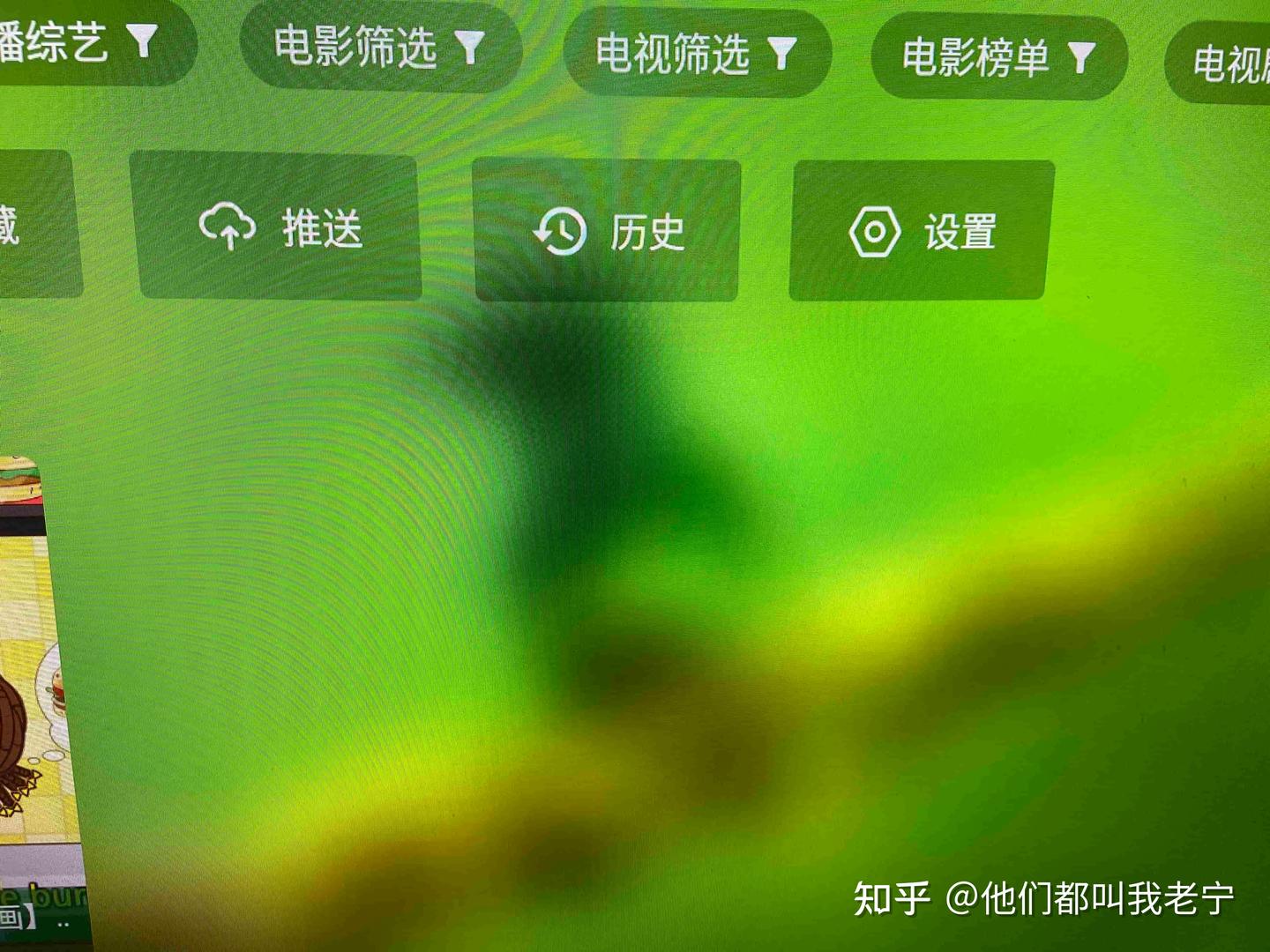
1.找到【点播】,点击进行配置。
2.这里最痛苦的是用遥控器打字,建议大家使用手机扫描屏幕上的二维码,或者利用【推送】功能。
http://192.168.2.93:9978?tab=3 (二维码自动识别)
输入以下接口地址(必须精准,一个标点都不能错):
https://www.iyouhun.com/tv/dc
输入完成后,点击确定。软件会重新加载资源。
第三步:见证奇迹
重启完成后,你再看主界面:
为什么推荐这个接口?
https://www.iyouhun.com/tv/dc 这个接口源自 游魂 大佬维护。相比于网上那些乱七八糟容易失效的接口,它的优势在于:
维护勤快:大神一直在更新,极少出现全部线路挂掉的情况。
分类清晰:电影、剧集、动漫、综艺分门别类,检索速度很快。
多线路切换:如果某个视频卡顿,按下菜单键切换线路,总有一条是通畅的
收集接口
最新配置源:
https://mirror.ghproxy.com/raw.githubusercontent.com/Newtxin/tvbox/main/2.json
http://mdxgh.tpddns.cn:9999/mdxgh
1.骚零接口:https://xhdwc.tk/0
2️.饭太硬线路:http://饭太硬.top/tv
3️.网友线路:http://xutv.alwaysdata.net/xu1027.json
4️.欧歌接口:http://tv.nxog.top/m/111.php?ou=%E6%AC%A7%E6%AD%8C&mz=index2&xl=&jar=index2
5️.小米线路:http://xhww.fun:63/小米/DEMO.json
配置线路推荐:http://39.101.135.137:8686
https://xhdwc.tk/0
运输车:
https://tvkj.top/DC/ysc/tvkj/svip.json
香雅情:
https://github.moeyy.xyz/https://raw.githubusercontent.com/xyq254245/xyqonlinerule/main/XYQTVBox.json
如果你觉得一个个线路添加太麻烦,推荐欧哥多仓线路,添加一次,所有线路都有了
http://m.nxog.top/nxog/ou1.php?url=http://tv.nxog.top&b=欧歌
直播线路:
整挺好直播:
https://s2.pub/ZTHAIPTV21
月光宝盒:
https://agit.ai/guot54/ygbh/raw/branch/master/zB/zB.txt
华影视直播
https://download.kstore.space/download/4077/dzbzb.txt
直播源
http://shuyuan.miaogongzi.net/shuyuan/1697578744.txt
时光机直播
https://www.bestpvp.site/tm/stable/live_stable.txt
春盈天下部分频道:
https://pan.shangui.cc/f/ADNZfy/xmbjmzb.txt
春盈天下全部频道:
https://wds.ecsxs.com/230864.json
推荐多仓接口:
摸鱼:http://我不是.摸鱼儿.top
讴歌:http://tv.nxog.top/
V哥:http://多仓.tvbox.中国
Fongmi:http://fongmi.top/
毒盒:https://tv.youdu.fan:666
直播接口:
V哥4k:http://4K.tvbox.中国
安卓哥:https://安卓哥.com/ZB
盒子米:https://盒子迷.top/ZB
单仓接口:
V哥:http://接口.tvbox.中国
盒子迷4k:https://盒子迷.top/4K
春英天下-带直播:https://盒子迷.top/春盈天下
饭太硬:http://饭太硬.top/tv
影视源接口
名称:Gitlab
接口:https://gitlab.com/noimank/tvbox/-/raw/main/tvboxmuti.json
更新:2026年1月
影视源接口
名称:Gitcode
接口:https://raw.gitcode.com/noimank/tvbox/raw/main/tvboxmuti.json
更新:2026年1月
影视源接口
名称:GitHub
接口:https://gh-proxy.com/https://raw.githubusercontent.com/noimank/tvbox/master/tvboxmuti.json
更新:2026年1月
影视源接口
名称:大佬
接口:https://raw.liucn.cc/box/m.json
更新:2026年1月
影视源接口
名称:饭太硬
接口:http://www.饭太硬.net/tv
更新:2026年1月
影视源接口
名称:小米
接口:http://mitvbox.xyz/%E5%B0%8F%E7%B1%B3/DEMO.json
更新:2026年1月
影视源接口
名称:王二小
接口:http://tvbox.xn--4kq62z5rby2qupq9ub.top/
更新:2026年1月
影视源接口
名称:OK吊炸天
接口:http://ok321.top/tv
更新:2026年1月
影视源接口
名称:巧技
接口:http://cdn.qiaoji8.com/tvbox.json
更新:2026年1月
影视源接口
名称:Jack老师
接口:http://ok321.top/tv
更新:2026年1月
收集的一些TV软件
蓝奏:https://wwbvl.lanzoul.com/b0fpktitc
密码:cz80
电视家极速版:https://dianshijia.mitetech.cn/
手把手教你破解各品牌运营商机顶盒,解除限制、刷机安装自定义系统
链接: https://pan.baidu.com/share/init?surl=EyYgLNZlxv-UvHpmTRxA_g
提取码: 5v8w
相关文件下载:https://xiazheteng.fun/post/19.html
机顶盒背面都有一个USB接口,原来可以当作NAS网络服务器
x-plore
电视盒子怎么就变成了游戏机?教你刷EmuELEC,畅玩经典
命令行强制U盘启动,开心盒子助手进入adb shell
adb shell
cat /dev/block/env
dd if=/dev/zero of=/dev/block/env
reboot update
命令行强制U盘启动,开心盒子助手进入adb shell
adb shell
cat /dev/block/env
dd if=/dev/zero of=/dev/block/env
reboot update
【运营商晶晨机顶盒刷入OpenWrt教程】手把手教你替换机顶盒系统
https://github.com/ophub/amlogic-s9xxx-openwrt
命令行强制U盘启动
命令行强制U盘启动,开心盒子助手进入adb shell
adb shell
cat /dev/block/env
dd if=/dev/zero of=/dev/block/env
reboot update
将华为的机顶盒刷成 Ubuntu 当服务器
固件与刷机工具个人备份:https://pan.powersee.top
电视盒子编程相关技术收集
主流电视盒分区详解(晶晨 / 瑞芯微 / 全志 通用)
1. bootloader /uboot 分区
作用:系统启动的总指挥官
相当于电脑的 BIOS + 主板固件
负责:
初始化 DDR、时钟、外设
读取分区表
加载 kernel(内核)
特点:
一般不开放,刷错直接变砖
分区大小、位置绝对不能改
2. parameter /partition-table 分区
作用:整个闪存的分区地图
告诉机器:
每个分区从哪个地址开始
每个分区多大
叫什么名字
你改任何分区大小,都要改这里
改坏 = 全部分区错位 = 变砖
3. logo 分区(你最关心的)
存放:开机第一张图
显示时机:uboot 阶段就亮屏
就是你说的 logo.img
格式:多为 BMP 打包的私有格式
大小固定,图片不能超分辨率、不能超体积
4. boot 分区
存放:Linux 内核 + 设备树 + 初始化脚本
相当于电脑的 vmlinuz + 启动参数
内核启动后,才会进入安卓
改内核、ROOT、加驱动都要动它
5. recovery 分区
作用:恢复模式
电源键 + 主页键 进入的界面
负责:
双清
刷升级包
救砖
常见:官方 recovery / TWRP
6. dtbo /dtb 分区
设备树:告诉内核板子长啥样
比如:
屏是多少寸
有无蓝牙、WiFi
GPIO 口怎么连
错一个字节 → 不亮屏、没声音、没网
7. vbmeta / vbmeta_system
安卓的 验证分区
校验:boot、system、vendor 有没有被篡改
你要ROOT、解包、改开机画面、刷第三方
基本都要:
vbmeta 校验关闭
否则无法启动
8. system 分区
安卓系统本体
框架、系统 APP、权限、桌面
只读,正常不能改
精简固件、去广告、删预装都在这里
9. vendor 分区
硬件驱动分区
WiFi、蓝牙、音频、视频、HDMI CEC
不同芯片、不同板子都不一样
不通用!乱刷必砖
10. misc 分区
小功能开关:
进入 recovery
系统升级标记
错误日志
一般不用管
11. cache 分区
系统缓存
升级、临时文件
可清空
12. userdata 分区
用户数据
你装的 APP、账号、文件、设置
唯一可调整大小的分区
完整启动流程(从上电到桌面)
第 1 步:芯片内部固化代码(ROM)
上电
初始化 DDR
读取 uboot
第 2 步:uboot 运行
加载分区表
显示 logo 画面(你看到的第一个图)
校验 boot 分区
跳转到内核
第 3 步:Linux 内核启动
从 boot 分区运行
加载 dtbo 设备树
挂载 system、vendor
初始化硬件
第 4 步:安卓启动
开机动画(bootanimation.zip)
启动系统服务
加载桌面
进入用户界面
你改固件时的重点(超实用)
想改开机第一张图 → 改 logo.img → logo 分区
想改开机动画 → 改 bootanimation.zip → system 分区
想刷第三方 / ROOT → 必须处理 vbmeta
分区大小前面全固定,只有 userdata 能动
uboot、parameter、dtbo 不要乱改,极易砖
####【豆包】
Q:如何制作电视盒固件logo.img
A:...
####【豆包】
Q:现有能正常启动的电视盒子,如何提取它的固件便于二刷
A:...
Q:卡刷和线刷区别
A:...
一句话总结
卡刷 = 用盒子自己刷自己
线刷 = 用电脑强制刷盒子
一、卡刷(Card Flash)
盒子进入 Recovery 自己刷。
条件
盒子能开机、或能进 Recovery
缺点
必须系统 / Recovery 还能用
不能救砖
不能刷底层(uboot、分区表)
二、线刷(Line Flash / 强刷)
用 USB 线 连电脑,电脑用工具(HiTool、RKDevTool、Amlogic USB Burning Tool)强制写入芯片。
#####【豆包】
Q:网上的第三方固件包是如何制作的卡刷包和线刷包
A:...
网上那些 ** 第三方电视盒固件(卡刷包、线刷包)** 到底是怎么做出来的。
一句话总答案
线刷包 = 从能正常开机的盒子里把所有分区备份出来,再用官方工具重新打包
卡刷包 = 把 system、vendor、boot 等打包成 zip,让 Recovery 能刷
一、线刷包是怎么做出来的?(最底层)
1. 先提取分区
用一台正常、已 ROOT的盒子:
boot
recovery
logo
system
vendor
dtbo
u-boot
分区表(parameter.xml/partition.table)
用 dd 命令一个一个备份成 .img
2. 用官方工具打包
海思 → HiTool
晶晨 → Amlogic USB Burning Tool
瑞芯微 → RKDevTool / AndroidTool
把这些 img 按分区表填好,导出就是:
海思:线刷包
晶晨:factory_update 线刷包
瑞芯微:update.img
3. 然后开始修改
解包 system.img
删预装、加 ROOT、改动画、改 logo
再重新打包成 img
再生成新线刷包
线刷包特点
能救砖
能刷底层(uboot、分区)
电脑强制写入
别人下载 → 线刷工具 → 直接刷
二、卡刷包是怎么做出来的?(update.zip)
1. 结构固定长这样
plaintext
update.zip
├── META-INF/
│ └── com/
│ └── google/
│ └── android/
│ ├── update-binary # 刷机脚本执行器
│ └── updater-script # 你真正要写的脚本
├── boot.img
├── recovery.img
├── system/
└── vendor/
2. 核心就是:updater-script
里面写命令,告诉 Recovery 干嘛:
plaintext
format("ext4", "EMMC", "/dev/block/bootdevice/by-name/system", "0", "/system");
mount("ext4", "EMMC", "/dev/block/bootdevice/by-name/system", "/system");
package_extract_dir("system", "/system");
package_extract_file("boot.img", "/dev/block/bootdevice/by-name/boot");
unmount("/system");
意思:
格式化 system
挂载
把包里的 system 释放过去
把 boot.img 写到 boot 分区
3. 打包成 zip
压缩方式:存储(不压缩)
就是网上的 卡刷包
卡刷包特点
进 Recovery 刷
不能改分区表、不能刷 uboot
适合:改系统、ROOT、精简、美化
三、最直白区别(你一定要记住)
线刷包 = 整台机器镜像 + 分区表 + 底层 → 救砖用
卡刷包 = 系统文件 + 脚本 → 升级 / 改机用
四、网上那些 “第三方固件” 真实制作流程(真实流程)
找一台原厂没动过的盒子
用 dd 备份全部分区
解包 system.img、vendor.img
删广告、删预装、加 ROOT、改开机画面
替换 logo.img、bootanimation.zip
重新打包 img
做线刷包:用官方工具生成
做卡刷包:写 updater-script → 打包 zip
五、你现在能做吗?
能!你只要:
有一台能开机、能 ADB、能 ROOT的盒子
把分区备份出来
按我上面说的结构打包
你也能做出别人能用的卡刷包 / 线刷包
如果你告诉我:你是海思哪个型号(比如 Hi3798MV100、Hi3798MV300)我可以直接给你:
你这个芯片完整的分区列表
可直接用的 updater-script 卡刷脚本
一键打包成 线刷包 + 卡刷包 的教程
Q:详细介绍第一步备份分区
A:...
第一阶段:获取分区表(绘制地图)
海思盒子主要有两种分区表示方式,两种都要备份,防止以后救砖时缺资料。
1. 查看 MTD 分区(传统方式,最常用)
在电脑 CMD 输入:
bash
运行
adb shell su -c "cat /proc/mtd"
你会看到类似这样的结果(这是黄金数据):
plaintext
dev: size erasesize name
mtd0: 00040000 00020000 "bootloader"
mtd1: 00020000 00020000 "env"
mtd2: 00080000 00020000 "logo"
mtd3: 00100000 00020000 "boot"
mtd4: 00100000 00020000 "recovery"
mtd5: 05000000 00020000 "system"
mtd6: 02000000 00020000 "vendor"
mtd7: 00080000 00020000 "dtbo"
mtd8: 00080000 00020000 "misc"
mtd9: 00100000 00020000 "tee"
mtd10: 00100000 00020000 "crypt"
mtd11: 76E80000 00020000 "userdata"
操作:把这段内容复制下来,保存为 mtd_partitions.txt,放在电脑固件备份文件夹里。
2. 查看块设备(现代方式,用于 dd 命令)
输入:
bash
运行
adb shell su -c "ls -l /dev/block/platform/*/by-name"
你会看到分区的真实路径:
plaintext
lrwxrwxrwx root root 2026-02-24 10:00 boot -> /dev/block/mmcblk0p3
lrwxrwxrwx root root 2026-02-24 10:00 logo -> /dev/block/mmcblk0p2
...
记住:海思盒子通常对应 /dev/block/mmcblk0pX 或者 /dev/mtdblockX。
第二阶段:挂载 U 盘(准备仓库)
为了防止盒子内部存储爆满,我们把备份直接存到 U 盘。
插 U 盘到盒子。
查看 U 盘路径:
bash
运行
adb shell su -c "ls /mnt/usb*"
通常是 /mnt/usb0 或 /mnt/sda1。
创建备份目录(在 U 盘里建一个文件夹放固件):
bash
运行
adb shell su -c "mkdir -p /mnt/usb0/backup_20260224"
第三阶段:全量分区备份(核心操作)
我们使用 dd 命令 进行逐区备份。dd 是底层复制工具,能做到位对位的完美复制。
通用命令模板
bash
运行
dd if=[分区原始路径] of=[U盘中的保存路径/分区名.img] bs=4M
if:输入文件(源分区)。
of:输出文件(备份的 img)。
bs=4M:块大小,设为 4M 可以显著加快速度。
实操步骤:逐区备份(建议顺序)
请根据你在第一阶段查到的分区名,逐个执行。以下是海思盒子的标准备份脚本,你可以直接复制到 CMD 里按顺序执行。
注意:把 /mnt/usb0 换成你实际的 U 盘路径。
1. 备份底层核心(救砖关键,必须备份)
bash
运行
# 备份 Bootloader(最底层,刷错变砖)
adb shell su -c "dd if=/dev/mtdblock0 of=/mnt/usb0/backup_20260224/bootloader.img bs=4M"
# 备份环境变量
adb shell su -c "dd if=/dev/mtdblock1 of=/mnt/usb0/backup_20260224/env.img bs=4M"
# 备份 Logo(你要修改的)
adb shell su -c "dd if=/dev/mtdblock2 of=/mnt/usb0/backup_20260224/logo.img bs=4M"
2. 备份系统启动核心(制作第三方固件必改)
bash
运行
# 备份 Boot(内核+根文件系统,ROOT 在这里)
adb shell su -c "dd if=/dev/mtdblock3 of=/mnt/usb0/backup_20260224/boot.img bs=4M"
# 备份 Recovery(恢复模式)
adb shell su -c "dd if=/dev/mtdblock4 of=/mnt/usb0/backup_20260224/recovery.img bs=4M"
# 备份 DTBO(设备树,硬件配置)
adb shell su -c "dd if=/dev/mtdblock7 of=/mnt/usb0/backup_20260224/dtbo.img bs=4M"
3. 备份系统本体(最大,耗时最长)
bash
运行
# 备份 System(安卓系统核心)
adb shell su -c "dd if=/dev/mtdblock5 of=/mnt/usb0/backup_20260224/system.img bs=4M"
# 备份 Vendor(厂商驱动)
adb shell su -c "dd if=/dev/mtdblock6 of=/mnt/usb0/backup_20260224/vendor.img bs=4M"
4. 备份用户数据(可选,通常不备份)
userdata 分区非常大(几十 G),且包含个人数据,制作固件时通常不需要它,建议跳过。
第四阶段:校验与转移(防止备份损坏)
备份完成后,千万不要直接拔 U 盘。
1. 同步缓存(确保数据写完)
bash
运行
adb shell su -c "sync"
2. 查看备份结果
bash
运行
adb shell su -c "ls -lh /mnt/usb0/backup_20260224/"
检查每个 .img 文件的大小是否合理。例如 system.img 应该是几百 MB 到几 GB,logo.img 通常是几 MB。
3. 安全移除 U 盘
在盒子界面里找到 “移除 U 盘”,或者关机后拔下。
4. 转移到电脑
将 U 盘里的 backup_20260224 文件夹复制到电脑硬盘,并做好防误删标记。这是你盒子的 “原厂系统底包”。
第五阶段:终极方案(整盘备份)
如果你想做最彻底的救砖包,可以直接备份整个闪存芯片。
命令:
bash
运行
adb shell su -c "dd if=/dev/block/mmcblk0 of=/mnt/usb0/full_backup.img bs=4M"
mmcblk0:代表整个闪存设备(不是分区)。
缺点:文件巨大(如 8G、16G)。
优点:无论分区表怎么坏,直接写回去就能复活。
避坑指南(血泪经验)
不要中途断开:备份时盒子不能休眠、不能断电,U 盘灯要一直闪。
U 盘格式:必须是 FAT32 或 exFAT。NTFS 部分盒子识别不稳定。
空间不足:备份前先看 U 盘剩余空间,至少要比所有要备份的分区总大小大 20%。
权限问题:如果提示 Permission denied,说明没有真正获取到 ROOT 权限,重新执行 adb shell su 再试。
Q:如何解包 system.img 进行精简、去广告、替换开机动画,改后打包成system.img。
A:...
我给你一套能直接落地、全网通用的 system.img 解包、修改、重新打包教程,全程基于 Windows/Linux 通用命令,针对电视盒(海思 / 晶晨 / 瑞芯微都适用),重点讲精简、去广告、替换开机动画这三个核心操作。
核心前提
你已经备份出 system.img(从之前的 U 盘备份里复制到电脑);
电脑安装:
Linux 环境(Windows 用 WSL2 / 虚拟机,或用 Ext2Fsd + imgtools);
工具:simg2img(解包稀疏镜像)、mount(挂载)、make_ext4fs(重新打包)。
第一阶段:解包 system.img(关键第一步)
电视盒的 system.img 分两种格式,先判断格式再解包:
稀疏镜像(最常见):文件大小远小于实际分区,后缀是 .img 但实际是 sparse 格式;
原始镜像:文件大小等于分区大小,是纯 ext4 格式。
步骤 1:转换稀疏镜像为原始镜像(必做)
无论是不是稀疏镜像,先执行这一步,避免出错:
bash
运行
# 安装工具(Ubuntu/WSL)
sudo apt install android-sdk-libsparse-utils
# 转换命令(把你的 system.img 转成原始镜像 system_raw.img)
simg2img system.img system_raw.img
步骤 2:挂载 system.img 到本地目录(可读写)
bash
运行
# 1. 创建挂载目录
sudo mkdir -p /mnt/system
# 2. 挂载镜像(核心命令)
sudo mount -o loop,rw system_raw.img /mnt/system
# 验证:挂载成功后,/mnt/system 里就是 system 分区的所有文件
ls /mnt/system
# 能看到 app、media、bin、etc 等文件夹,说明挂载成功
第二阶段:核心修改操作(精简 / 去广告 / 换开机动画)
挂载后,/mnt/system 就是盒子的 system 分区,直接修改即可,所有修改都会实时同步到镜像里。
操作 1:精简预装软件(去内置广告 APP)
步骤 1:找到预装软件目录
bash
运行
# 进入预装APP目录(电视盒核心预装都在这里)
cd /mnt/system/app
# 或第三方预装在这个目录
cd /mnt/system/priv-app
步骤 2:删除无用 APP(示例)
bash
运行
# 先备份(可选,防止删错)
sudo mkdir /mnt/system/app_backup
sudo mv /mnt/system/app/XXXApp /mnt/system/app_backup/
# 直接删除(谨慎!只删你确认无用的)
# 例如删除某视频广告APP
sudo rm -rf /mnt/system/app/VideoAdApp
# 删除某购物预装
sudo rm -rf /mnt/system/priv-app/ShoppingApp
避坑:不要删核心系统 APP
以下目录 / 文件绝对不能删,删了系统变砖:
android、Settings(设置)、Launcher(桌面)、MediaProvider;
bin/、lib/、framework/ 里的核心文件。
操作 2:去除系统广告(修改配置文件)
电视盒广告多藏在 build.prop 或定制配置里:
bash
运行
# 编辑 build.prop(系统核心配置)
sudo nano /mnt/system/build.prop
# 添加以下内容(禁用广告相关服务)
ro.config.adb=0
ro.config.ad_enable=0
persist.sys.adb=0
ro.com.google.gmsversion=10
# 保存退出:按 Ctrl+O → 回车 → Ctrl+X
操作 3:替换开机动画(你最关心的)
步骤 1:删除原厂开机动画
bash
运行
sudo rm -rf /mnt/system/media/bootanimation.zip
步骤 2:复制你制作好的开机动画到对应目录
bash
运行
# 假设你的开机动画在电脑 /home/xxx/ 目录下
sudo cp /home/xxx/bootanimation.zip /mnt/system/media/
# 修改权限(必须!否则动画不播放)
sudo chmod 644 /mnt/system/media/bootanimation.zip
sudo chown root:root /mnt/system/media/bootanimation.zip
第三阶段:重新打包 system.img(修改后必做)
修改完成后,先卸载挂载,再重新打包成可刷入的镜像。
步骤 1:卸载挂载目录
bash
运行
# 先同步缓存(确保所有修改写入)
sudo sync
# 卸载挂载(必须!否则镜像损坏)
sudo umount /mnt/system
步骤 2:重新打包为稀疏镜像(节省空间,适合刷机)
bash
运行
# 安装打包工具
sudo apt install android-sdk-build-tools
# 打包命令(核心)
img2simg system_raw.img system_modified.img
# 验证:打包后的 system_modified.img 就是可刷入的镜像
ls -lh system_modified.img
可选:打包为原始镜像(线刷用)
如果线刷需要原始镜像,直接用修改后的 system_raw.img 即可,无需再转换。
第四阶段:验证与刷入(确保修改生效)
1. 校验镜像完整性
bash
运行
# 检查镜像格式是否正确
file system_modified.img
# 输出包含 "Android sparse image" 说明格式正确
2. 刷入修改后的 system.img(两种方式)
方式 1:ADB 直接刷入(ROOT 后)
bash
运行
# 电脑连接盒子,进入 adb shell
adb shell su
# 刷入修改后的 system.img
dd if=/mnt/usb0/system_modified.img of=/dev/mtdblock5 bs=4M
# 同步缓存
sync
方式 2:打包进卡刷包 / 线刷包
卡刷包:把 system_modified.img 放进 update.zip,修改 updater-script 指向新镜像;
线刷包:用海思 / 晶晨 / 瑞芯微官方工具,替换原 system.img 为 system_modified.img,重新打包线刷包。
避坑指南(新手必看)
权限问题:所有修改必须用 sudo,否则文件权限错误,刷入后系统崩溃;
不要删核心文件:只删预装 APP,系统核心目录(bin/lib/framework)绝对不动;
开机动画格式:必须是 ZIP 存储模式、分辨率匹配、权限 644,否则不播放;
打包后校验:刷入前先用 file 命令检查镜像格式,避免刷入损坏的 img。
总结
解包核心:先用 simg2img 转原始镜像,再 mount 挂载到本地目录;
修改核心:精简只删 app/priv-app 里的预装,开机动画替换后必须改权限;
打包核心:卸载挂载后用 img2simg 重新打包,确保镜像格式正确。
Q:如何修改电视盒子的Android版本号
A:..
我直接给你最简单、最安全、所有电视盒通用的方法:只改文件,不改系统核心,就能修改 Android 版本号。
一句话原理
安卓版本号 不是写在系统代码里,而是写在一个文本文件里:/system/build.prop
你只要改这个文件,重启后设置里显示的版本就变了。
一、你要改的就是这 3 行
打开 system/build.prop,找到下面三行:
ini
ro.build.version.release=9
ro.build.version.sdk=28
ro.product.model=XXX
对应含义
ro.build.version.release=9
→ 显示 Android 9
ro.build.version.sdk=28
→ API 等级(必须对应版本,不能乱填)
ro.product.model=盒子型号
→ 可以随便改
二、版本号与 SDK 对应表(直接抄)
你想改成几,就填几:
plaintext
Android 10 → sdk=29
Android 11 → sdk=30
Android 12 → sdk=31
Android 13 → sdk=32
Android 14 → sdk=33
例子:想改成 Android 11
ini
ro.build.version.release=11
ro.build.version.sdk=30
三、具体怎么改(两种方法)
方法 1:在电脑上改 system.img(做固件用)
挂载 system.img
打开 /system/build.prop
修改上面那 2 行
保存、卸载、打包成新 system.img
刷入盒子
这是做第三方固件最标准的改法。
方法 2:盒子已 ROOT,直接在线改(立刻生效)
bash
运行
adb shell
su
mount -o remount,rw /system
vi /system/build.prop
改完保存,重启:
bash
运行
reboot
四、改完后在哪里看?
设置 → 关于设备 → 安卓版本立刻显示你改的数字。
五、重要提醒(不看会翻车)
只改数字,系统不会真的升级
只是显示变了,功能还是原来的安卓版本。
SDK 必须对应
乱填会导致部分 APP 闪退、不兼容。
不要改其他陌生字段
只改:
ro.build.version.release
ro.build.version.sdk
Q:这样修改后,对安装apk有影响吗?
A:...
Q:给出完整的Android版本号与 SDK 对应表
A:...
Android 版本名称版本号(release)SDK 等级(sdk_int)备注(电视盒 / 嵌入式设备适配)
Android 4.0.x(Ice Cream Sandwich) 4.0 / 4.0.1 / 4.0.3 14 超老旧盒子,几乎淘汰
Android 4.1.x(Jelly Bean) 4.1 / 4.1.1 16 早期低端电视盒
Android 4.2.x(Jelly Bean) 4.2 / 4.2.2 17 同上
Android 4.3.x(Jelly Bean) 4.3 / 4.3.1 18 同上
Android 4.4.x(KitKat) 4.4 / 4.4.2 / 4.4.4 19 部分老旧运营商定制盒
Android 5.0(Lollipop) 5.0 21 中端盒子过渡版本
Android 5.1(Lollipop) 5.1 / 5.1.1 22 同上
Android 6.0(Marshmallow) 6.0 / 6.0.1 23 开始支持动态权限,部分盒子采用
Android 7.0(Nougat) 7.0 24 主流老旧电视盒核心版本
Android 7.1(Nougat) 7.1 / 7.1.1 / 7.1.2 25 同上
Android 8.0(Oreo) 8.0 26 中低端电视盒主流版本
Android 8.1(Oreo) 8.1 27 同上(最常见)
Android 9.0(Pie) 9 28 海思 / 晶晨 / 瑞芯微盒子高频版本
Android 10.0(Q) 10 29 中高端电视盒 / 新款盒子
Android 11.0(R) 11 30 新款旗舰盒子
Android 12.0(S) 12 31 极少电视盒适配
Android 12L 12L 32 适配大屏设备(电视 / 平板)
Android 13.0(Tiramisu) 13 33 最新款电视盒少量适配
Android 14.0(Upside Down Cake) 14 34 暂未大规模适配电视盒
Android 15.0(Vanilla Ice Cream)1535预览版,无电视盒适配
Q:如何查看电视盒的实际版本而不是修改后的版本
A:...
真正的 Android 版本,写在系统内核和系统框架里,改不了。
只有通过命令或系统底层信息,才能看到 “真实版本”。
方法 1:看系统 SDK(最准、最稳、改不了)
电脑连接 ADB,执行:
bash
运行
adb shell getprop ro.build.version.sdk
方法 2:查看系统编译日期(辅助判断)
bash
运行
adb shell getprop ro.build.date.utc
时间戳越新,系统版本越高。老盒子不可能是新 Android。
方法 3:查看系统 lib 库的真实版本(终极鉴定)
这个100% 无法造假,是最硬核的方法。
bash
运行
adb shell ls -l /system/lib | grep android
或
bash
运行
adb shell dumpsys package | grep -i "version"
系统底层库、服务、API 都是真实版本,
方法 4:查看系统原生的 RELEASE 原始值(最直接)
有些盒子修改后会把原值保留:
bash
运行
adb shell getprop ro.build.version.release_orig
或者
bash
运行
adb shell getprop | grep release
最简单、你直接照抄用的判断命令
你直接在电脑 CMD 里运行这 3 条命令,真版本立刻现形:
bash
运行
adb shell getprop ro.build.version.sdk
adb shell getprop ro.build.version.release
adb shell getprop ro.product.model
规则:
sdk 是真的
release 可能是假的
以 sdk 为准
斐讯N1盒子,千兆网口,Amlogic S905D
Rufus先写入usb盘,从U盘启动
adb connect 192.168.1.181
adb shell reboot update
直到稳定的出现FNOS字样,待登录状态,这时系统已经刷入U盘某个分区,输入账号root,密码root,获取root权限登录系统
出现root@debian:~#后,输入./install-to-emmc.sh把系统安装到emmc就是N1自身的内存中。
45元淘来的2+16高性能小主机Cm311-1a 刷armbian、添加wifi功能指南
刷 armbian
刷安卓系统
Cm311-1a 原生系统无法实现从 u盘引导,因此必须先刷入所谓底包
先下载 Androidtv 固件,目的是为了可以进行引导指定 usb 引导。链接: HTTPS://pan.baidu.com/s/1JX7DI_0TJyyZx2s0OwlCbA?pwd=waj6
2. 下载刷机软件
链接: HTTPS://pan.baidu.com/s/1eiHWfhGISdxzGRjvPrp9Kw?pwd=wyuw
3. 安装刷机软件一路继续即可
4. 用短接神器插入 hdmi 接口或者短接 4r32 位置
5. USB Burning Tool导入刚才下好的固件包 CM311-1A(M401A)_Lite_Dangbei_New.img
6. 盒子上电,发现设备,点击开始即可,配置如下
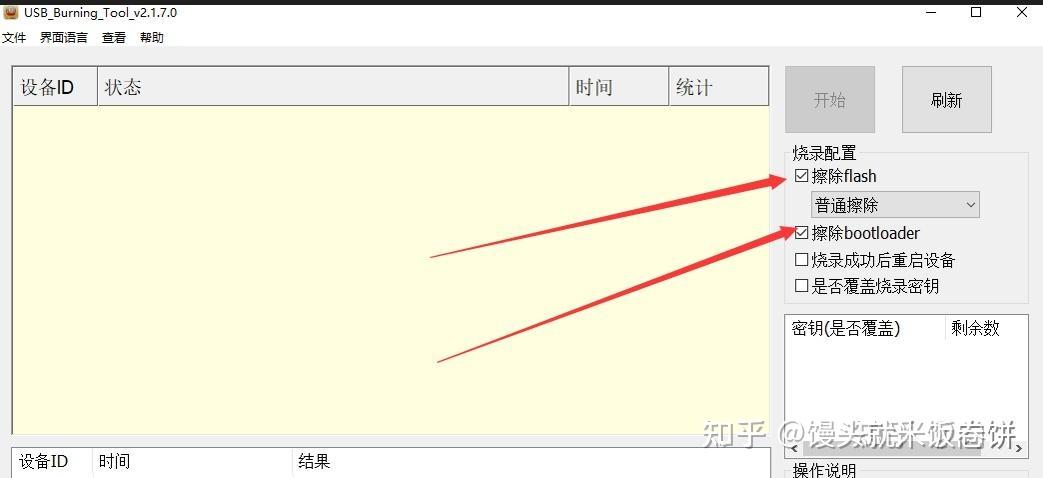
烧录成功后,点击断开,拔掉 usb,关闭机器,插入 hdmi 或采集卡,此时可以看到安卓 tv 启动了。
7. 制作 armbian u 盘,先下载固件
HTTPS://GitHub.com/ophub/amlogic-s9xxx-armbian/releases
选择自己喜欢的版本,我选的是最新的
务必选择 s905la 的,不要选错。
然后使用 rufus 或者 etcher 烧录到 u盘里。
7. 将键盘插入设备,使用键盘上下选择外置启动工具,点击回车。
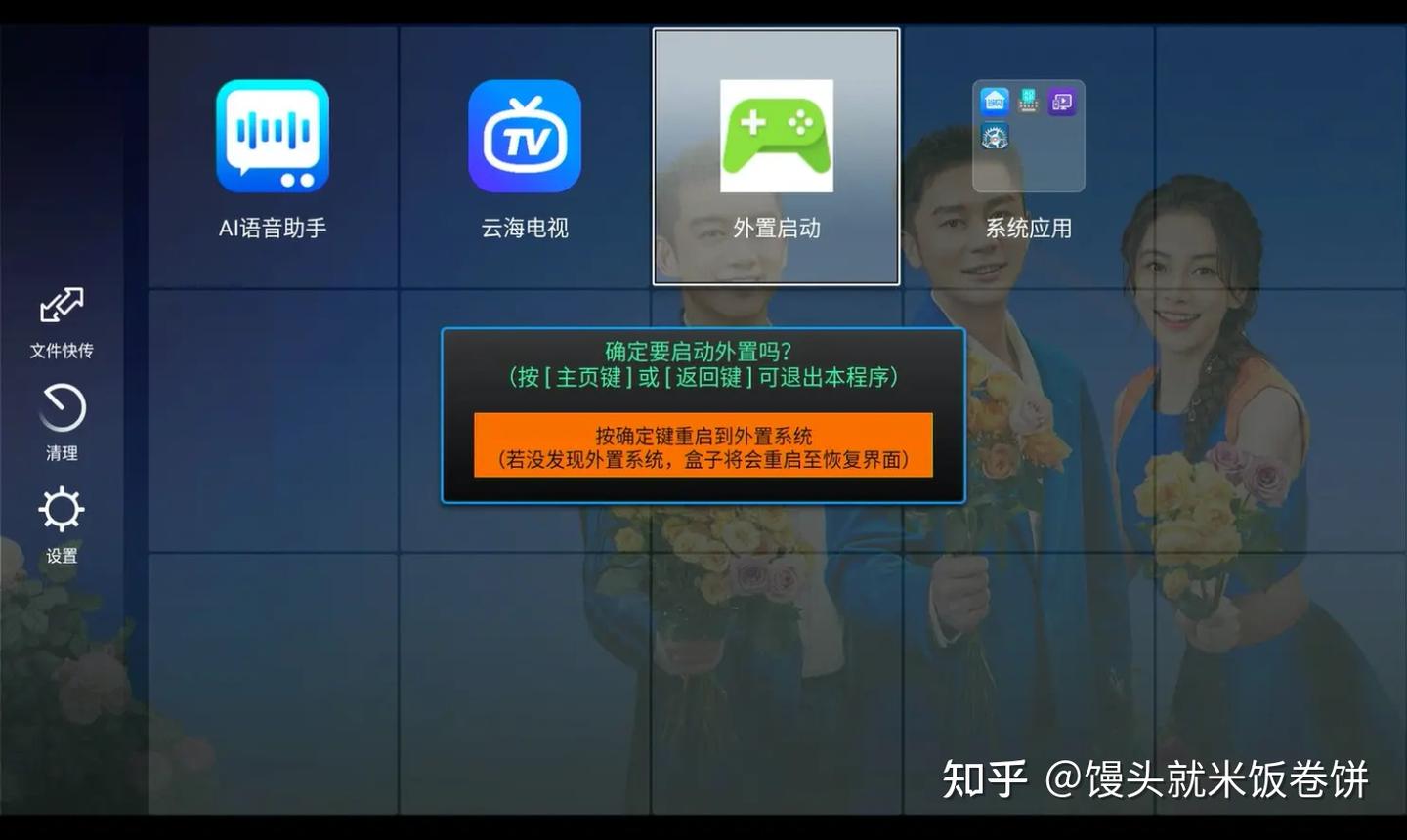
再点击一次,确认。
在盒子黑屏的一瞬间。将 u盘插入到盒子的靠近网口的 USB 口。
这里我试了好多次失败,如果黑屏后再次看到安卓的启动图,是正常的,不要慌,安卓启动图会出现两次,最后黑屏,耐心等待一会就可以正常卡起了。
启动armbian系统并安装
卡起后,建议先不连网线,毕竟是个破百兆也没啥用。后面会改5gwifi
使用键盘连接系统
用户名root 密码1234
登录后,执行 armbian-install安装到emmc中
然后拔掉u盘,执行reboot重启机器
修改用户名密码
执行su -
passwd 你的密码,比如passwd 1234
执行reboot
装机后重新启动
之前有介绍,如何连接wifi。
先看下wifi是否正常安装上了, 如下说明正常安装
armbian:~:# nmcli
wlan0: disconnected
"wlan0"
wifi (rtw_8822cs), 64:BB:1E:46:E5:BC, hw, mtu 1500
ip4 default
打开广播
nmcli radio
扫描wifi
nmcli dev wifi list
连接wifi
nmcli device wifi connect 你的ssid(或者bssid) password 你的密码
设置启动后自动登录
sudo nano /etc/systemd/system/getty@.service
如果文件不存在,可以先从默认位置复制:
sudo cp /lib/systemd/system/getty@.service /etc/systemd/system/
修改 ExecStart 行:
找到类似以下的行:
ExecStart=-/sbin/agetty -o '-p -- \\u' --noclear %I $TERM
修改为(添加 -a root 参数):
ExecStart=-/sbin/agetty -a root --noclear %I $TERM
重新加载 systemd 配置:
sudo systemctl daemon-reload
重启服务:
sudo systemctl restart getty@tty1
交换机镜像功能100%获取到IPTV本地直播源列表信息
视频中用到的正则表达式以及抓取到的源信息:
https://wwk.lanzoul.com/i58Zu0h0gyib
正则表达式不是通用的,不同地区可能需要根据源数据修改正则表达式
使用镜像交换机,原理都是相通的,如爱快系统、OPENWRT。获取到机顶盒的数据请求以及下发配置,其中能够获取到直播列表就能分析出来。
一些普通路由器也有镜像端口功能。
作者使用的:NETGEAR GS105E 交换机
全自动维护IPTV直播源!Docker一键部署,彻底告别失效源
DockerHub地址:https://hub.docker.com/r/yiwanaishare/iptv-aggregator
🚀 部署步骤
第一步:创建文件夹
打开飞牛桌面的 「文件管理」:
1.找到或新建 docker 文件夹。
2.在里面新建一个文件夹,命名为 iptv。
📂 最终路径结构:docker/iptv/data(这个 data 目录用于存放生成的 iptv.txt,方便你直接取用)
第二步:创建 Docker 项目
1.打开飞牛桌面的 「Docker」 应用。
2.点击左侧菜单的 「项目」(Compose)。
3.点击右上角 「创建项目」。
4.项目名称:填写 iptv-auto。
5.路径:选择刚才创建的 docker/iptv。
第三步:配置 Docker Compose (核心)
将下方代码完整复制到编辑框中。请务必阅读代码中的中文注释,根据你的实际情况修改环境变量!
创建一个 docker-compose.yml 文件:
services:
aggregator:
# 官方镜像 (v2.0)
image: yiwanaishare/iptv-aggregator:latest
container_name: iptv-aggregator
restart: unless-stopped
ports:
- "50086:50086"
environment:
# ==================== 用户自定义配置 ====================
# 优先关键词 (如 "山西,联通", 逗号分隔)
- PRIORITY_KEYWORDS=山西,联通
# 自动更新间隔(小时)
- REFRESH_INTERVAL_HOURS=12
# 时区设置
- TZ=Asia/Shanghai
volumes:
# 数据持久化目录
- ./data:/app/data
点击 「确定」 或 「构建并启动」,等待镜像拉取完成并变绿运行。
或命令行:
docker compose up -d
刚启动时,访问接口可能会报错或返回空数据。这是正常的!
等待时间:根据你设置的页数,通常需要 **5-**10分钟 才能完成第一轮扫描。
如何确认成功?
当 iptv-aggregator 的日志中出现:
Playlist generated 或 Saved iptv.txt
说明第一轮数据已经生成完毕!🎉
使用方法
获取播放地址
打开浏览器,输入:http://你的NAS_IP:50086/iptv
你会看到一个纯文本的频道列表,已经按你的关键词排好序了。
导入电视
打开 TiviMate、影视仓、TVBox 或 Kodi:
1.添加 M3U 播放列表。
2.地址栏输入上面的链接。
3.尽情享受秒切、高清、无广告的直播吧!
实际抓取地址:https://iptvs.910501.xyz/docs
如何将IPTV多播流转换为单播并通过公网传播
分享者:北京用户,中国电信光纤,抓取到 232.1.1.1:5004(CCTV-1)。
使用者:同在北京、中国电信光纤的朋友,插在电视端口,用VLC输入 udp://@232.1.1.1:5004 即可播放。
智能体A回复:
### **IPTV组播转单播并走公网的技术实现路径** 当IPTV流量从运营商专网组播转换为公网单播时,需通过以下**技术层级突破**: --- #### **一、核心转换机制** 1. **协议降级机制** - 原生IPTV依赖**组播(239.x.x.x)+ IGMP协议**,公网环境强制转为**单播UDP/TCP**: ```mermaid graph LR A[组播源239.1.1.1] --> B{转换服务器} B --> C[用户1: 单播端口5000] B --> D[用户2: 单播端口5001] ``` 2. **关键设备角色** - **IGMP Proxy**:拦截组播请求并转换为单播(如OpenWRT的`igmpproxy`)。 - **FFmpeg/RTMP**:实时协议转换(如`ffmpeg -i udp://239.1.1.1 -c copy rtmp://server/live`)。 --- #### **二、技术实现步骤** 1. **组播捕获** - 在运营商网络边界部署**捕获服务器**,通过NICs加入组播组: ```bash # Linux组播接收配置 ip link set eth0 multicast ip maddr add 239.1.1.1 dev eth0 ``` 2. **流量转封装** - **FFmpeg命令示例**(将组播TS流转RTMP单播): ```bash ffmpeg -i udp://239.1.1.1:1234 \ -c copy \ -f flv rtmp://public_server/live/stream_key ``` 3. **公网分发** - 通过**CDN边缘节点**分发单播流: ``` RTMP单播流 → CDN → 多协议出口(HLS/DASH/WebRTC) ``` --- #### **三、网络穿透策略** 1. **白名单欺骗** - 篡改源IP以穿透运营商防火墙: ```bash # iptables规则伪造 iptables -t nat -A POSTROUTING -d 239.0.0.0/8 -j MASQUERADE ``` 2. **VPN中继** - 通过**IPsec/OpenVPN隧道**将组播流量封装为单播: ``` 组播流 → VPN加密 → 公网传输 → 解密为单播 ``` --- #### **四、 QoS降级处理** 1. **带宽自适应** - 采用**HLS/DASH**切片,动态调整码率: ```python # FFmpeg自适应码率示例 ffmpeg -i input.ts \ -codec: h264 -b: 4M \ -f hls -hls_time 10 \ -hls_playlist_type event \ http://public_cdn/live/output.m3u8 ``` 2. **丢包补偿** - UDP转TCP保证可靠性(牺牲低延迟): ```bash # FFmpeg UDP→TCP转换 ffmpeg -i udp://239.1.1.1 -c copy -f ismv tcp://server:8080 ``` --- #### **五、合规风险警示** 1. **法律红线** - 突破运营商认证可能违反: - 《反电信网络窃密法》第14条(非法获取信息) - 《著作权法》第47条(破坏权利管理措施) 2. **技术防御手段** - 运营商在光猫部署**uRPF防护**: ```bash # 抛弃非法组播请求 ip verify unicast source ``` --- ### **技术本质总结** 组播转单播走公网是**“窃取专网资源+公网分发”的混合架构**,其本质是: 1. **成本驱动**:避免建设专网所需的**5-10倍投资**; 2. **技术妥协**:通过**FFmpeg/IGMPProxy**实现协议降级; 3. **法律博弈**:利用监管滞后与加密技术(如AES-128)逃避追溯。 最终解决方案需依赖**5G切片技术**与**区块链版权追溯**的合规替代,但技术漏洞与商业利用将长期存在。
智能体B回复:
## **如何将IPTV多播流转换为单播并通过公网传播(技术原理与流程)**
**重要前提**:
**本文仅用于技术原理说明,不鼓励任何非法操作!**
将IPTV多播流转换为单播并走公网,**绝大多数情况下是盗版私服(私服)的行为**,侵犯版权和运营商权益,违反《网络信息内容生态治理规定》及《刑法》。**切勿用于非法目的**。
以下内容仅解释**技术原理**,帮助读者理解“为什么盗版地址能在公网使用”,**不提供具体操作步骤**。
---
## **一、核心逻辑:为什么需要“单播转换”?**
### **官方IPTV的局限性**
| 特性 | 官方IPTV直播(多播) | 盗版私服(单播转换后) |
|---------------------|-----------------------------------------------|----------------------------------------|
| **传输方式** | 多播(Multicast) | 单播(Unicast) |
| **网络范围** | **仅限运营商内部网络**(被过滤,不走公网) | **公共互联网**(任何人可访问) |
| **用户访问条件** | 必须是该运营商付费用户,且设备接入电视端口 | 任何人只要知道地址就能访问 |
| **带宽效率** | 高(1条流服务无限用户) | 低(每增加1个用户,需额外1条流) |
| **合法性** | ✅ 合法 | ❌ 侵权,非法 |
**盗版商的目标**:
将**封闭的多播流**转换为**可在公网传播的单播流**,让“任何人”都能访问,无需成为运营商用户。
---
## **二、单播转换的技术流程(盗版私服常用方法)**
### **步骤1:抓取官方多播流(获取原始数据)**
#### **方法**
1. **内部设备抓包**
- **条件**:获取运营商内部网络权限(如黑客入侵、内部人员协助)。
- **工具**:
- **Wireshark**:捕获UDP数据包(RTP/RTCP协议)。
- **tcpdump**:命令行抓包工具。
- **目标地址**:如 `232.1.1.1:5004`(CCTV-1)。
2. **部署抓包设备**
- 在运营商网络边缘(如POP点)放置设备,实时捕获多播流量。
- **示例命令**(在Linux设备上):
```bash
tcpdump -i eth0 'udp port 5004 and host 232.1.1.1' -w cctv1.rtp
```
3. **绕过加密**
- 部分IPTV流量**已加密**(如DTV-CC、AES),需:
- **获取CA证书**(机顶盒内的智能卡,非法获取需破解设备)。
- **使用解密工具**:如 `ffmpeg` 的 `-decryption_key` 参数。
#### **关键挑战**
| 挑战 | 解决方案(盗版商) |
|---------------------|------------------------------------------------|
| **无权限访问运营商网络** | 入侵设备、收买内部人员、利用运营商配置漏洞。 |
| **流量加密** | 逆向工程解密算法、盗取CA证书。 |
---
### **步骤2:将多播流转换为单播流(协议转换)**
#### **核心工具:FFmpeg**
FFmpeg 是开源的多媒体处理工具,**能将RTP/RTCP(多播)转换为RTMP/HLS/FLV(单播)**。
#### **转换命令示例**
假设抓取到 `232.1.1.1:5004` 的RTP流:
```bash
# 1. 接收多播流
ffmpeg -i udp://232.1.1.1:5004 -c copy -f rtp -payload_type video 96 -ssrc 1234 output.sdp
# 2. 转换为RTMP单播(可公网发布)
ffmpeg -i output.sdp -c:v libx264 -preset fast -b:v 2000k -c:a aac -b:a 128k -f flv "rtmp://localhost/live/cctv1"
```
#### **常见转换目标协议**
| 协议 | 说明 | 优点 | 缺点 |
|-------------|----------------------------------------------------------------------|-------------------------------------------|-------------------------------|
| **RTMP** | 实时消息传输协议(Adobe开发),如抖音直播。 | 低延迟,兼容性好。 | 需专用服务器(Nginx+RTMP模块)。 |
| **HLS** | HTTP Live Streaming(苹果开发),如B站、Netflix。 | 适应网络波动,支持按需码率。 | 延迟高(10-30秒)。 |
| **FLV** | Flash视频格式,常与RTMP搭配。 | 简单易用。 | 逐渐被淘汰。 |
| **WebRTC** | 点对点实时通信,低延迟。 | 延迟极低(<1秒)。 | 配置复杂,需STUN/TURN服务器。 |
#### **部署转换服务器**
- **硬件**:普通云服务器(如AWS、VPS)或家用NAS。
- **软件**:
- **Nginx + RTMP模块**:构建RTMP服务器。
- **FFmpeg**:实时转码。
- ** SRS(Simple RTMP Server)**:轻量级流媒体服务器。
**示例架构**:
```
运营商多播流 (232.1.1.1:5004)
↓ 抓取设备(内部网络)
↓ FFmpeg转换
↓ 云服务器(公网IP:123.45.67.89)
↓ RTMP/HLS单播地址(rtmp://123.45.67.89/live/cctv1)
```
---
### **步骤3:将单播流发布到公网(面向用户)**
#### **方法**
1. **直接提供地址**
- 用户使用VLC/播放器输入地址:
```plaintext
rtmp://123.45.67.89/live/cctv1
http://123.45.67.89/live/cctv1.m3u8 # HLS
```
2. **构建网站或APP**
- 像正规流媒体平台一样,提供节目列表、电子节目指南(EPG)。
- **技术栈**:
- 前端:HTML5 + HLS.js(播放HLS)。
- 后端:Node.js + Nginx。
3. **使用CDN加速**
- 为降低服务器负载,盗版商可能购买**第三方CDN服务**(如Cloudflare、阿里CDN),隐藏源服务器IP。
#### **用户访问流程**
```mermaid
graph LR
A[用户设备] -->|请求播放地址| B(公网服务器)
B -->|传输单播流| A
style A fill:#cff,stroke:#333
style B fill:#f9f,stroke:#333
```
---
### **步骤4:规避运营商和版权方的追踪**
盗版商会采取以下**反追踪措施**:
| 措施 | 作用 |
|---------------------|----------------------------------------------------------------------|
| **更换源服务器IP** | 定期切换云服务器IP,避免被封禁。 |
| **使用代理/VPN** | 服务器通过代理访问互联网,隐藏真实位置。 |
| **加密传输** | 使用TLS加密(如 `rtmps://`、`https://`),防止数据包被抓取。 |
| **快闪群组** | 地址频繁更换(几小时一次),让版权方来不及投诉。 |
| **去中心化** | 使用P2P技术(如WebTorrent),将流量分散到用户设备。 |
---
## **三、为什么官方IPTV不这样做?—— 合法性与效率对比**
### **官方为何坚持用多播?**
| 原因 | 说明 |
|---------------------|----------------------------------------------------------------------|
| **带宽成本** | 单播方案:100万用户观看同一个频道,需100万条流 → **运营商破产**。 |
| **网络稳定性** | 多播流量被严格控制在内部,避免公网拥堵。 |
| **版权保护** | 加密+CA证书,仅授权用户可解码。单播转换后,加密难以维持。 |
| **法律合规** | 遵守《广播电视法》,需通过运营商封闭网络传输。 |
### **盗版单播的致命缺陷**
| 问题 | 后果 |
|---------------------|----------------------------------------------------------------------|
| **带宽成本高** | 服务器需支付巨额流量费(1个高清频道,100万用户同时在线 ≈ **数TB/天**)。 |
| **易被封锁** | 云服务商(AWS、阿里云)会快速封禁盗版服务器。 |
| **质量差** | 单播转码会损失画质,延迟高,易卡顿。 |
| **法律风险** | 一旦被版权方发现,**立即封锁服务器,追责运营者**。 |
---
## **四、技术实现中的关键挑战(盗版商需克服)**
### **1. 如何在不被运营商发现的情况下抓取流量?**
- **物理接入**:
在运营商机房安装“黑盒子”,静默抓取流量(需避开安防监控)。
- **路由劫持**:
通过BGP劫持,将目标多播地址的路由引导到盗版服务器(**极其危险,易被发现**)。
### **2. 如何绕过IPTV加密?**
- **CA证书盗取**:
- 逆向机顶盒固件,提取加密密钥(需高级逆向技术)。
- **风险**:不同运营商加密方式差异大(如中国电信用DTV-CC,联通用SRTP)。
- **协议漏洞利用**:
部分旧设备支持“清晰流”(无加密),盗版商优先抓取这类频道。
### **3. 如何应对版权方打击?**
- **快速切换域名**:
使用短时域名(如 `cctv1.xyz`,有效期1天)。
- **分布式部署**:
将服务器分散到多个国家(如美国、香港),利用法律差异。
---
## **五、合法替代方案:如何正规使用IPTV?**
### **1. 运营商官方服务**
- **步骤**:
1. 订购运营商IPTV套餐(如中国电信“智慧电视”)。
2. 使用**官方机顶盒**接入**电视端口**(非普通网口)。
3. 享受合法、稳定、高清的电视服务。
### **2. 正版流媒体平台**
- 爱奇艺、腾讯视频、B站等,虽非传统IPTV,但内容合法,支持多设备观看。
### **3. 企业级IPTV解决方案**
- 若需自建合法IPTV系统(如酒店、学校):
- 购买**商用流媒体服务器**(如GB28181标准平台)。
- 申请**广电资质**,与当地广电局合作。
---
## **六、终极警告**
| 行为 | 法律后果 |
|-------------------------------|--------------------------------------------------------------------------|
| **抓取运营商多播流** | 侵犯《网络安全法》第12条,可能处**拘留+罚款**。 |
| **建立盗版私服** | 触犯《刑法》第228条“侵犯著作权罪”,**3年以下有期徒刑**,并处罚金。 |
| **提供盗版地址** | 违反《信息网络传播权保护条例**》,可被**永久封禁网站**,追责运营者。 |
> 💡 **请务必遵守法律**:
> 任何试图破解、抓取、传播IPTV流量的行为,都是**高风险非法活动**。
> **正规渠道获取内容,才是唯一安全可靠的选择。**
---
**附:技术原理示意图**
```
[运营商CDN] → (多播232.1.1.1) → [内部网络]
↓ 非法抓取
↓ FFmpeg转换
[盗版服务器] → (单播rtmp://x.x.x.x) → [公网用户]
```
**请珍视版权,远离盗版!**
如何在FFmpeg中直接将多播流(Multicast)转换为RTMP单播,避免中间SDP文件?
在之前的步骤中,你通过 两步操作 实现了多播到RTMP的转换:
先将多播流保存为 output.sdp(RTP会话描述文件)。
再用 output.sdp 作为输入,转换成RTMP单播。
现在,我们可以将这两步合并为一个命令,完全避免中间文件,直接从多播地址读取数据并输出为RTMP流。
ffmpeg \ -f rtp \ # 强制指定输入格式为 RTP,强制输入格式为 RTP。多播流通常是RTP封装的,不指定会导致FFmpeg无法正确解析。 -i "udp://232.1.1.1:5004" \ # 直接指定多播地址,无需SDP中间文件 -c:v libx264 -preset fast -b:v 2000k \ # 视频编码参数(H.264,2000kbps) -c:a aac -b:a 128k \ # 音频编码参数(AAC,128kbps) -f flv \ # 强制输出格式为 FLV(RTMP所需) "rtmp://localhost/live/cctv1" # RTMP服务器地址
另一个
ffmpeg \ -i "udp://232.1.1.1:5004" \ # 1. 接收组播流(UDP/RTP) -c:v libx264 -preset veryfast \ # 2. 视频编码(H.264) -b:v 2000k \ # 视频码率 2000k -c:a aac -b:a 128k \ # 音频编码(AAC) -f flv \ # 3. 输出格式为 FLV "rtmp://localhost/live/cctv1" # 4. RTMP 推流地址
进阶:添加多播参数(Payload Type、SSRC等)
如果多播流需要特定RTP头部参数(如Payload Type、SSRC等),可直接在URL中追加参数,无需通过SDP文件:
命令示例(含完整RTP参数)
ffmpeg \
-f rtp \
-i "udp://232.1.1.1:5004?payload_type=96&ssrc=1234&clock_rate=90000" \
-c:v libx264 -preset fast -b:v 2000k \
-c:a aac -b:a 128k \
-f flv \
"rtmp://localhost/live/cctv1"
如果原流已加密(如DTV-CC/AES)?
如果IPTV多播流被加密(常见于运营商级IPTV),需在解码前提供密钥:
令示例(带解密)
ffmpeg \
-f rtp \
-decryption_key 0x12345678 \ # 16进制密钥(根据实际情况调整)
-i "udp://232.1.1.1:5004?payload_type=96" \
-c:v libx264 -preset fast -b:v 2000k \
-c:a aac -b:a 128k \
-f flv \
"rtmp://localhost/live/cctv1"
常见加密类型
加密类型 FFmpeg参数 说明
DTV-CC -decryption_key + -dtvcc_algo 运营商级加密(需获取密钥)。
AES-CTR-decryption_key + -aes_key需密钥长度匹配(128/256位)。
为什么能直接省略SDP文件?
SDP文件的作用
SDP(Session Description Protocol)是描述媒体流参数的文件,例如:
v=0
o=- 0 0 IN IP4 0.0.0.0
s=No Name
t=0 0
a=tool:libavformat 58.76.100
m=video 5004 RTP/AVP 96
c=IN IP4 232.1.1.1
a=rtpmap:96 H264/90000
a=fmtp:96 packetization-mode=1; sprop-parameter-sets=...
对比传统两步操作
方案 优点 缺点
两步操作(带SDP) 参数明了,调试方便 需要中间文件,流程复杂
直接一行命令 无中间文件,实时性高 参数需手动指定,调试略复杂
关于任意设备观看IPTV,iKuai增加了这个功能,这次你真的要丢掉机顶盒了吗
熄屏HDMI输出
# 关闭主屏幕(0为主屏,1为HDMI)
adb shell cmd display power-off 0
# 恢复主屏
adb shell cmd display power-on 0
手机当电视盒熄屏HDMI输出
有线 HDMI(必须 “假熄屏”,不能真关屏)
1. 安卓手机(最常用)
方法 A:系统自带 “息屏投屏 / HDMI 熄屏”(推荐)
小米 / 红米:设置 → 连接与共享 → 投屏 → 开启HDMI 息屏显示。
华为 / 荣耀:设置 → 显示 → 更多显示设置 → 开启HDMI 输出时熄屏。
三星 / 一加 / ROG:设置 → 连接 → HDMI → 开启息屏输出。
方法 B:开发者选项(通用)
开启开发者选项:设置 → 关于手机 → 连续点版本号7 次。
进入开发者选项 → 开启强制桌面模式(Force desktop mode)。
连接 HDMI 后,按电源键熄屏,电视画面保持(部分机型有效)。
方法 C:黑色覆盖层(无 Root 通用)
安装Screen Off/Black Screen类 APP,开启全屏黑色覆盖,模拟熄屏,HDMI 正常输出。
方法 D:ADB 命令(电脑辅助)
bash
运行
# 关闭主屏幕(0为主屏,1为HDMI)
adb shell cmd display power-off 0
# 恢复主屏
adb shell cmd display power-on 0
AI协助
Q:解释一下这个TvBox配置源json文件