您现在的位置是:网站首页> PY&Rust
Python程序发布打包问题汇集
- PY&Rust
- 2026-04-19
- 439人已阅读
Python程序发布打包问题汇集
遇到问题问AI
****带虚拟环境的main.py如何用批处理来运行他,copy到其他机器直接可运行的****
AI询问:Python打包工具pyinstaller参数详细讲解及实例
****带虚拟环境的main.py如何用批处理来运行他,copy到其他机器直接可运行的****
Python打包可靠的方案。它们能从根本上避免“依赖缺失”问题
--index-url https://download.pytorch.org/whl/cu118
--extra-index-url https://pypi.org/simple
pyinstaller spec文件生成及详细使用
一、什么是 .spec 文件?
它是 打包脚本 / 配置文件
记录:入口文件、图标、是否单文件、资源、DLL、隐藏模块
生成一次,以后直接打包 spec 即可,不用重复输长命令
适合:复杂项目、带资源、带 DLL、多文件项目
二、生成 .spec 文件(2 种方法)
方法 1:最简生成(推荐)
直接运行 pyinstaller,自动生成 spec
bash
运行
pyinstaller main.py
执行后目录会出现:main.spec
方法 2:命令带参数生成(推荐)
想提前指定 -F -w -i 等参数,直接生成配置好的 spec:
bash
运行
pyinstaller -F -w -i app.ico main.py
spec 文件会自动包含这些配置,不用手动改。
三、.spec 文件结构详解(最关键)
打开 main.spec,你会看到 5 个核心部分:
python
运行
# -*- mode: python ; coding: utf-8 -*-
block_cipher = None
# 1. 分析部分:入口、导入、路径
a = Analysis(
['main.py'], # 你的主程序
pathex=[], # 项目路径
binaries=[], # DLL、so 等二进制文件
datas=[], # 资源文件:图片、json、ui、excel
hiddenimports=[], # 隐藏导入的模块
hookspath=[],
hooksconfig={},
runtime_hooks=[],
excludes=[], # 排除不需要的模块
win_no_prefer_redirects=False,
win_private_assemblies=False,
cipher=block_cipher,
noarchive=False,
)
# 2. 打包核心
pyz = PYZ(a.pure, a.zipped_data, cipher=block_cipher)
# 3. 单文件 / 文件夹模式
exe = EXE(
pyz,
a.scripts,
a.binaries,
a.zipfiles,
a.datas,
[],
name='main', # 生成的exe名字
debug=False,
bootloader_ignore_signals=False,
strip=False,
upx=True, # 是否开启UPX压缩
console=True, # True=显示黑窗 False=无黑窗(-w)
disable_windowed_traceback=False,
argv_emulation=False,
target_arch=None,
codesign_identity=None,
entitlements_file=None,
icon='app.ico' # 图标
)
四、最常用配置(直接复制改)
1. 添加资源文件(图片、json、config)
修改 datas=[]
格式:
python
运行
datas=[
("源路径", "目标路径"),
],
示例:
python
运行
datas=[
("config.json", "."), # 配置文件放根目录
("logo.png", "."), # 图片
("assets", "assets"), # 整个文件夹
("ui/*.ui", "ui"), # UI文件
],
2. 添加 DLL 文件(解决缺少 dll)
修改 binaries=[]
python
运行
binaries=[
("opencv_world480.dll", "."),
("Qt5Core.dll", "."),
("libiomp5md.dll", "."),
],
3. 隐藏导入模块(解决找不到模块)
python
运行
hiddenimports=[
"requests",
"cv2",
"PIL",
"pandas",
],
4. 排除不需要的模块(减小体积)
python
运行
excludes=[
"matplotlib",
"unittest",
"test",
],
5. 关闭黑窗口(GUI 程序必备)
找到 console=True 改为:
python
运行
console=False,
6. 修改 exe 名称
python
运行
name='我的工具',
7. 设置图标
python
运行
icon='app.ico',
五、完整可用 .spec 模板(直接复制用)
myapp.spec
python
运行
# -*- mode: python ; coding: utf-8 -*-
block_cipher = None
a = Analysis(
['main.py'],
pathex=[],
binaries=[
("opencv_world480.dll", "."),
("libiomp5md.dll", "."),
],
datas=[
("config.json", "."),
("assets", "assets"),
],
hiddenimports=["requests", "cv2", "PIL"],
excludes=["matplotlib", "unittest"],
hookspath=[],
hooksconfig={},
runtime_hooks=[],
win_no_prefer_redirects=False,
win_private_assemblies=False,
cipher=block_cipher,
noarchive=False,
)
pyz = PYZ(a.pure, a.zipped_data, cipher=block_cipher)
exe = EXE(
pyz,
a.scripts,
a.binaries,
a.zipfiles,
a.datas,
[],
name='数据处理工具',
debug=False,
bootloader_ignore_signals=False,
strip=False,
upx=True,
console=False, # 无黑窗
icon='app.ico',
)
六、如何使用 .spec 打包?
只需要一条命令:
bash
运行
pyinstaller myapp.spec
✅ 以后无论重装环境、换电脑,直接打包 spec 即可
✅ 不用再记复杂命令
✅ 配置永久保存
七、最实用技巧
1. 先命令生成,再改 spec(最稳)
bash
运行
pyinstaller -F -w -i app.ico main.py
生成后再打开 spec 精细调整。
2. 每次打包前加 --clean 避免缓存错误
bash
运行
pyinstaller --clean myapp.spec
3. 多 py 文件项目
python
运行
['main.py', 'tool.py', 'ui.py']
八、总结(3 句话记住)
.spec = 可视化打包配置,比命令更强大
改 4 个地方就行:datas(资源)、binaries(DLL)、hiddenimports(模块)、console=False(无黑窗)
最终打包:pyinstaller xxx.spec
# -*- mode: python ; coding: utf-8 -*-
block_cipher = None
a = Analysis(
['main.py'], # 你的主程序
pathex=[],
binaries=[("*.dll", ".")], # 自动包含所有DLL
datas=[
("*.json", "."), # 配置文件
("*.png", "."), # 图片
("assets", "assets"), # 资源文件夹
],
hiddenimports=[], # 缺什么加什么
excludes=[],
cipher=block_cipher,
)
pyz = PYZ(a.pure, a.zipped_data, cipher=block_cipher)
exe = EXE(
pyz,
a.scripts,
a.binaries,
a.zipfiles,
a.datas,
name='我的程序',
debug=False,
strip=False,
upx=False, # 关闭UPX,防止丢DLL
console=True, # True=有窗口 False=无黑窗(GUI)
icon='app.ico' # 图标
)
100% 不踩坑的 6 条铁律
1.必须用虚拟环境
2.不要用 UPX 压缩(会丢 DLL)
3.先打包 -F 测试,再加 -w
4.闪退就去掉 -w,看命令行报错
5.缺模块 = 加 --hidden-import
6.缺文件 = 加 --add-data
这会把:当前目录 DLL,Python 自带 DLL,所有第三方库自带的 DLL
全部打包!永远不会缺!
pyinstaller --clean -F -w ^
--add-binary "*.dll;." ^
--add-binary "DLLs\*.dll;." ^
--add-binary "Lib\site-packages\*\*.dll;." ^
main.py
这会把:当前目录 DLL,Python 自带 DLL,所有第三方库自带的 DLL
全部打包!永远不会缺!
PyInstaller 打包 CUDA + AI 模型(Torch/ONNX/TensorRT/OpenCV) 终极方案
我直接给你能 100% 打包成功、复制即用的方法,解决:
打包后找不到 cudnn_ops_infer64_8.dll
找不到 torch_python.dll
找不到 nvcuda.dll / cublas64_12.dll
运行提示 CUDA 不可用
打包后变成 CPU 版本
这套方法包含所有 CUDA、AI 依赖、DLL、依赖库,一次打包终身可用!
🚀 一、最核心结论(先看这个)
CUDA 运行时 + AI 框架(torch/onnxruntime)不能只打包几个 DLL,必须把整个库目录全部打包!
我给你万能模板 + 最终命令。
📦 二、100% 成功打包命令(直接复制)
适用于:Torch CUDA / ONNX Runtime GPU / TensorRT / OpenCV CUDA
Windows 最终一键命令
bash
运行
pyinstaller --clean -F -w ^
--add-binary "*.dll;." ^
--add-binary "venv\Lib\site-packages\torch\lib\*.dll;torch\lib" ^
--add-binary "venv\Lib\site-packages\torch\lib\*.pyd;torch\lib" ^
--add-data "venv\Lib\site-packages\torch\lib\*.so;torch\lib" ^
--add-binary "venv\Lib\site-packages\onnxruntime\c\*.dll;onnxruntime\c" ^
--add-binary "venv\Lib\site-packages\cv2\*.dll;cv2" ^
--hidden-import=torch ^
--hidden-import=torch.utils.cpp_extension ^
--hidden-import=torchvision ^
--hidden-import=onnxruntime ^
--hidden-import=cv2 ^
main.py
如果你没有用虚拟环境,用这个:
bash
运行
pyinstaller --clean -F -w ^
--add-binary "*.dll;." ^
--add-binary "Lib\site-packages\torch\lib\*.dll;torch\lib" ^
--add-binary "Lib\site-packages\cv2\*.dll;cv2" ^
--hidden-import=torch ^
--hidden-import=cv2 ^
--hidden-import=onnxruntime ^
main.py
✅ 这个命令会把:
CUDA 相关所有 DLL(cublas、cudnn、curand、cusparse...)
Torch 所有依赖
ONNX Runtime GPU 所有依赖
OpenCV CUDA 所有依赖
全部打包进去!
✨ 三、最稳方案:用 SPEC 文件打包(推荐 AI 项目)
直接复制下面这个 AI + CUDA 专用 spec,保存为 main.spec
python
运行
# -*- mode: python ; coding: utf-8 -*-
block_cipher = None
a = Analysis(
['main.py'],
pathex=[],
# 🔥 打包所有 CUDA + AI 框架 DLL
binaries=[
# 系统 & 当前目录 DLL
("*.dll", "."),
# Torch CUDA 核心
("Lib/site-packages/torch/lib/*.dll", "torch/lib"),
("Lib/site-packages/torch/lib/*.pyd", "torch/lib"),
# ONNX Runtime GPU
("Lib/site-packages/onnxruntime/c/*.dll", "onnxruntime/c"),
# OpenCV CUDA
("Lib/site-packages/cv2/*.dll", "cv2"),
],
# 🔥 资源文件(模型、配置)
datas=[
("models", "models"), # 你的AI模型文件夹
("*.engine", "."), # TensorRT 模型
("*.onnx", "."), # ONNX 模型
],
# 🔥 强制导入AI模块
hiddenimports=[
"torch",
"torch._C",
"torch.utils.cpp_extension",
"cv2",
"onnxruntime",
"onnxruntime.capi",
],
excludes=[
"matplotlib",
"unittest",
"test",
],
cipher=block_cipher,
)
pyz = PYZ(a.pure, a.zipped_data, cipher=block_cipher)
exe = EXE(
pyz,
a.scripts,
a.binaries,
a.zipfiles,
a.datas,
name="AI工具-CUDA版",
debug=False,
strip=False,
upx=False, # 🔥 必须关闭!否则CUDA DLL损坏
console=False, # GUI关闭黑窗
)
然后打包:
bash
运行
pyinstaller --clean main.spec
✅ 打包完直接运行,自动调用 GPU,不缺任何 DLL
⚠️ 四、3 条必须遵守的规则(否则必失败)
1. 绝对不能用 UPX 压缩
upx=False 或 命令不要加 --upx-dir
UPX 会破坏 CUDA DLL,导致无法运行!
2. 必须打包整个库目录,不是只打包几个 DLL
CUDA 依赖几十上百个 DLL,必须用通配符 *.dll 全部打包。
3. 一定要 --hidden-import 导入 torch、cv2、onnxruntime
PyInstaller 自动识别不到 AI 框架的底层依赖。
带虚拟环境的main.py如何用批处理来运行他,copy到其他机器直接可运行的
创建项目时候不用全局的包
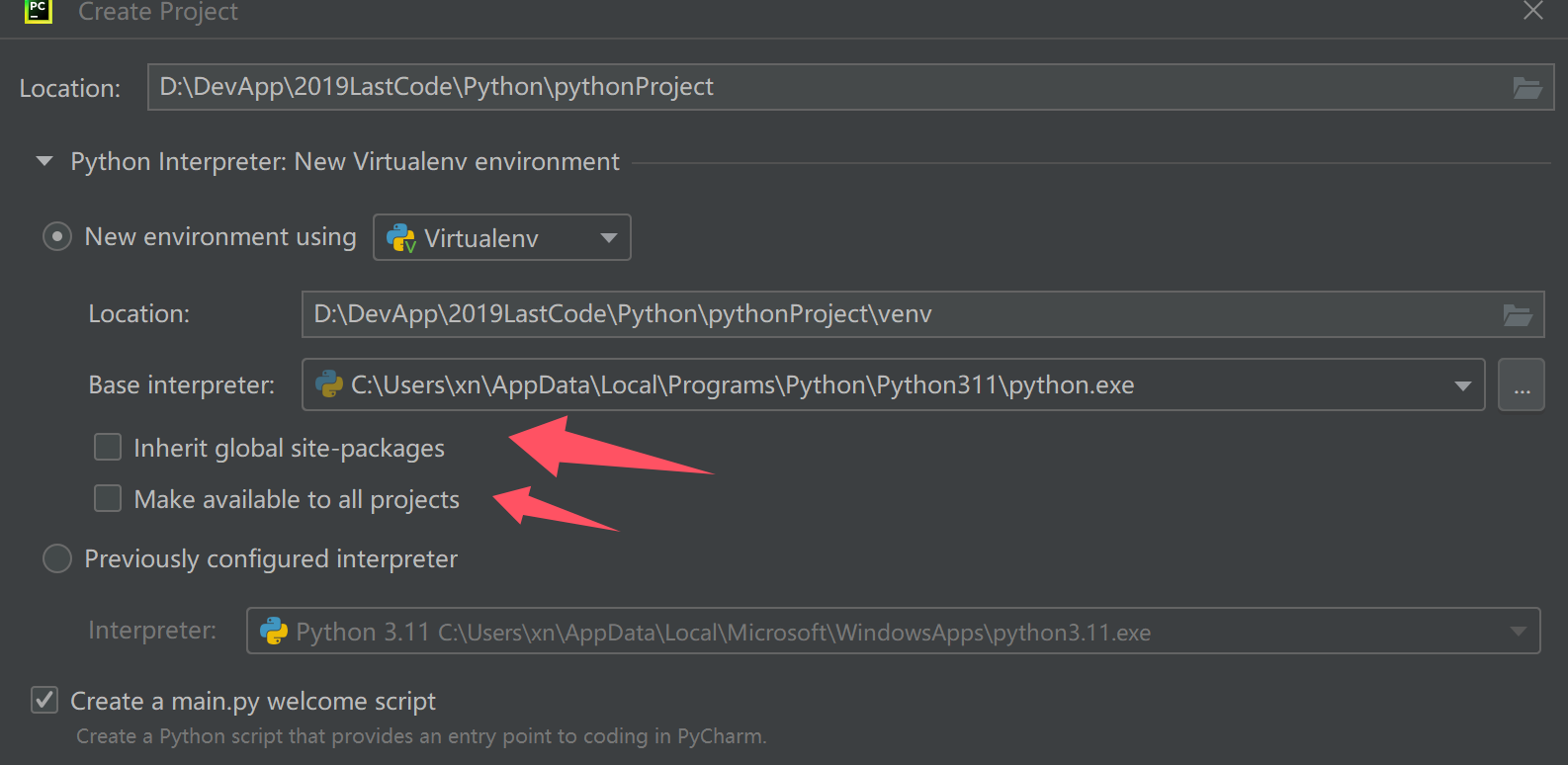
示例代码:
D:\DevApp\2019LastCode\Python\GoPaddleOCR
D:\DevApp\2019LastCode\Python\GoZixing
使用官方嵌入式Python(Embeddable Package)
这是最符合你“直接copy”需求的方法,由Python官方提供,是一个轻量级、可移植的“绿色版”。它解压即可用,非常适合放在U盘里随身携带。
特点:
便携性:完全独立,不修改系统注册表,复制整个文件夹即可。
体积:基础版约15-20MB,加上依赖后会相应增大。
缺点:默认不包含pip,需要手动配置,且部分依赖C扩展的第三方库(如numpy, pandas)可能无法直接安装。
配置步骤:
下载:从Python官网下载页选择Windows embeddable package (64-bit)。
下载老版:https://www.python.org/ftp/python/
解压:将下载的ZIP包解压到你的项目文件夹,例如portable_python。
启用pip:
在解压后的文件夹中,找到python312._pth(或类似名称)文件,用记事本打开,删除或注释掉包含import site的那一行(行首的#去掉)。
下载get-pip.py脚本,并将其放入该文件夹。
在该文件夹路径下打开命令提示符,运行python get-pip.py即可完成安装。
验证是否安装成功
.\python.exe -m pip --version
安装依赖:将项目的requirements.txt文件复制到该文件夹,(生成自己项目的requirements.txt->pip freeze > requirements.txt 或 pip install pipreqs 然后pipreqs . --force)
运行 .\python -m pip install -r requirements.txt。
编写启动批处理:在项目根目录创建run.bat,内容如下:
batch
@echo off
cd /d "%~dp0"
.\portable_python\python.exe main.py
pause
复制使用:将整个项目文件夹(包含portable_python、main.py、run.bat等)复制到任何一台Windows电脑上,双击run.bat即可运行
嵌入Python包:

Python打包可靠的方案。它们能从根本上避免“依赖缺失”问题
推荐方案一:Conda 环境打包(Conda-Pack)—— 100% 成功,无需再补漏
核心理念:不再“分析依赖并打包”,而是直接将整个可运行的 Python 环境(包括解释器、所有库、动态链接库)压缩成一个包,用户解压后直接激活使用。
优点:
✅ 彻底告别依赖缺失——环境是完整复制的,您在开发机能运行,用户就一定能运行。
✅ 操作简单——只需 4 条命令完成打包,用户也只需双击一个批处理文件。
✅ 维护方便——后续更新代码时,只需替换 main.py,环境包不需要重新打包。
缺点:
⚠️ 用户需要安装 Miniconda(约 300MB,免费,安装一次即可),或您可以把整个 Miniconda 也打包进去(不推荐,体积过大)。
⚠️ 最终分发体积约 1-2GB(包含 PaddlePaddle、模型文件等)。
具体操作步骤(Windows 示例):
1️⃣ 在您的开发机上创建并配置环境
bash
# 创建环境(使用 Python 3.8 兼容性最好)
conda create -n paddle_deploy python=3.8
conda activate paddle_deploy
# 安装 PaddlePaddle(CPU 版本,如果您需要 GPU 请自行替换)
pip install paddlepaddle==2.6.2 -i https://mirror.baidu.com/pypi/simple
# 安装 PaddleOCR
pip install paddleocr==2.7.3
# 安装 conda-pack 工具
conda install conda-pack -c conda-forge
# 确认您的 main.py 能在此环境下正常运行
python main.py
2️⃣ 打包环境
bash
conda pack -n paddle_deploy -o paddle_ocr_env.tar.gz
会在当前目录生成 paddle_ocr_env.tar.gz(约 1-2GB)。
3️⃣ 交付给用户
将以下文件一起发给用户:
paddle_ocr_env.tar.gz
main.py
run.bat(内容见下方)
4️⃣ 用户在目标机器上的操作(仅需做一次)
安装 Miniconda(安装时勾选“添加 Conda 到 PATH”)。
解压 paddle_ocr_env.tar.gz 到任意文件夹,例如 C:\my_ocr_env。
打开命令行(cmd),进入 C:\my_ocr_env,执行 conda-unpack(只需一次,用于修复路径)。
之后每次运行,可以手动执行:
bash
conda activate C:\my_ocr_env
python C:\path\to\main.py
为了更方便,提供一个 run.bat 批处理文件(与 main.py 放在同一目录):
bat
@echo off
call conda activate C:\my_ocr_env
python main.py
pause
用户以后只需双击 run.bat 即可。
为什么这不会再有“缺模块”错误?
因为您交付的不是“猜测依赖后拼凑的 exe”,而是一个完整的、已验证可运行的环境副本。用户运行时,PaddleOCR 会像在您开发机上一样找到所有依赖。
🐳 推荐方案二:Docker 容器化(适合作为 API 服务)
如果您不是直接交付给双击运行的用户,而是将 OCR 能力部署为服务器上的 Web 服务,Docker 是更优雅的方案。
步骤:
编写 Dockerfile:
dockerfile
FROM paddlepaddle/paddle:2.6.2-jupyter
RUN pip install paddleocr==2.7.3
COPY . /app
WORKDIR /app
CMD ["python", "main.py"]
构建镜像:docker build -t myocr .
运行容器:docker run --rm myocr
用户只需安装 Docker,拉取镜像即可运行,环境完全隔离。
📦 方案三(次选):提供源代码 + 自动配置脚本
如果用户具备基础的 Python 环境管理能力(或您能接受首次运行时联网下载依赖),可以放弃打包,直接提供代码和自动化安装脚本。
setup.bat:
bat
@echo off
python -m venv ocr_env
call ocr_env\Scripts\activate
pip install paddlepaddle==2.6.2 -i https://mirror.baidu.com/pypi/simple
pip install paddleocr==2.7.3
echo 安装完成,请双击 run.bat 运行程序
pause
run.bat:
bat
@echo off
call ocr_env\Scripts\activate
python main.py
pause
用户双击 setup.bat 完成环境创建(需联网),之后双击 run.bat 即可运行。这避免了打包的麻烦,但要求用户电脑能正常访问 PyPI 或企业内部镜像。
💎 我的最终建议
请立刻放弃 PyInstaller 这条路。 您已经花费了大量时间在“补漏”上,而每一个新漏点都表明这个方向是错的。根据您的实际场景:
如果您是把工具交给不太懂技术的同事/客户,希望他们能双击运行:请采用方案一(Conda-pack)。虽然第一次需要用户安装 Miniconda,但后续就是双击 .bat 的事,而且再也不会出现依赖缺失。
如果您是部署一个后台服务:请采用方案二(Docker),这是行业标准。
如果用户有一定技术基础,且网络条件好:方案三(源代码+虚拟环境) 最轻量。
我可以为您提供更详细的脚本模板(例如自动检测 Conda 路径、自动创建桌面快捷方式等)。如果您决定转向 Conda-pack,我还可以帮您检查打包步骤中可能遇到的细节问题(比如模型文件的路径处理、GPU 支持等)。
上一篇:AI辅助学习PY&Rust